












































/
页面构建器的布局、预览和保存方式:草稿和发布如何配合,以及每项设置分别在哪里找到。
页面构建器是你设计页面的工具:模块、链接、颜色、字体、背景和发布都集中在一处,中间是实时预览。本文介绍构建器的布局、保存方式,以及哪些设置要改在页面编辑器中完成。
打开构建器
- 在控制台左侧打开“页面”
- 在要编辑的页面旁点击“构建器”
- 构建器打开后,左侧是“模块”标签页,中间是手机预览
拥有编辑者、管理员或所有者角色的成员可以打开构建器。查看者只能在页面编辑器的“统计”和“版本”标签页中查看页面。详见角色和权限。
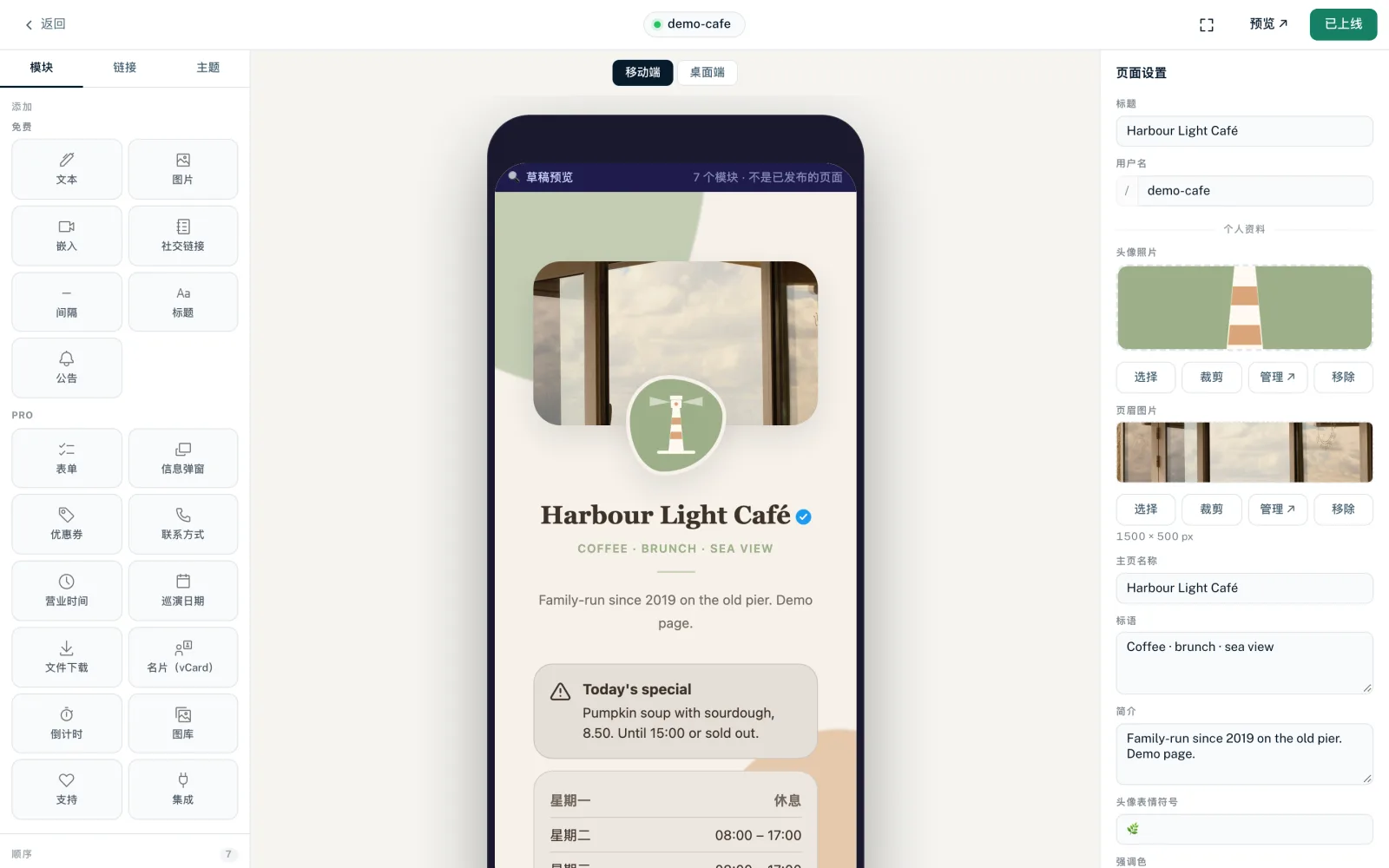
布局:三栏
- 左栏
- 三个标签页:“模块”(添加和排序模块)、“链接”(页面的链接列表)和“主题”(模板、预设、颜色、背景、按钮样式、字体和自定义 CSS)。
- 中间:预览
- 显示你的草稿。“移动端”和“桌面端”用于在手机框和浏览器框之间切换,默认是“移动端”。
- 右栏
- 内容取决于你选中了什么:未选中任何内容时显示“页面设置”,点击链接后显示链接编辑器,点击模块后显示模块编辑器。点 ✕ 可回到页面设置。
顶部栏
- “返回”
- 回到页面列表。如果顶部仍显示“⟳ 保存中”,构建器会先询问“有未保存的更改,确定离开吗?”在模块中完成最后一次输入后,请稍等片刻再离开构建器。
- 用户名
- 中间显示页面的用户名(handle),它同时也是指向页面的链接。彩色圆点表示页面的状态。
- 保存状态
- 显示主题、模板字段、图片、标题、用户名、SEO 和自定义 CSS 的保存状态:先是“⟳ 保存中”,然后是“已保存”。“错误”表示上一次更改没有保存,旁边的消息会说明原因。模块和链接的更改不会显示在这里;如果它们保存失败,你只会看到提示消息。
- 全屏(四角图标)
- 以全屏显示构建器。再点一次(“退出全屏”)即可切换回来。
- “预览 ↗”
- 在新的浏览器标签页中打开当前草稿。
- “发布”或“已上线”
- 把草稿发布为新版本。“已上线”表示草稿与已发布的页面完全一致。只要你改动了尚未上线的内容,按钮就会显示“发布”。点击后会出现“版本 … 已上线!”
保存:草稿和发布
构建器中没有保存草稿的按钮。几乎所有内容都会自动保存到页面的草稿中。只有发布后,公开页面才会改变。每次发布都会生成一个新版本,之后你可以在页面编辑器的“版本”中把它恢复到草稿,参见发布和版本。
| 你更改的内容 | 何时保存 |
|---|---|
| 主题:颜色、预设、背景、按钮样式、字体 | 自动保存,在最后一次更改约 2 秒后 |
| 右侧的模板字段,例如“主页名称”或“简介” | 自动保存,在最后一次更改约 2 秒后 |
| 模块的内容和显示方式 | 自动保存,在你最后一次输入后不久 |
| 链接的样式和布局选项 | 自动保存,在你最后一次输入后不久 |
| 链接启用、定时、地区定向 | 立即 |
| 模块和链接的顺序 | 松手后立即保存 |
| 模板图片位置中的图片 | 立即 |
| 标题、用户名、SEO 标题、描述 | 离开字段时 |
| “Noindex” | 立即 |
| 自定义 CSS | 仅在点击“保存 CSS”按钮时 |
标题和用户名是例外:它们不属于草稿,修改后立即生效,无需发布。如果你修改了用户名,页面会立刻改用新地址访问,旧地址随即失效,也不会自动跳转。
如果模块中的某个字段显示错误,例如“必填”、“太长”或网址无效,构建器在你修正该字段之前不会保存这个模块。在社交链接模块中,提示为“请修正高亮的网址后再保存此模块。”如果 LinkHarbor 拒绝了某项更改,消息会说明原因,例如“你已达到套餐允许的最大模块数量。”如果已保存的更改没有出现在页面上,请参阅更改没有显示在页面上。
预览
- 预览始终显示你的草稿,而不是线上页面。顶部的提示会显示模块数量和“不是已发布的页面”
- 每次保存更改后预览都会重新加载,光标仍停留在你正在输入的字段中
- 定时链接始终会出现在预览中,并带有提示“仅预览 · … 发布”或“仅预览 · 已于 … 结束”
- 选中的信息弹窗在选中期间会在预览中保持打开
- 分享对话框、二维码和关注横幅只会出现在真实页面上,不会出现在预览中
- 在 Creator Free 中不显示 Pro 模块
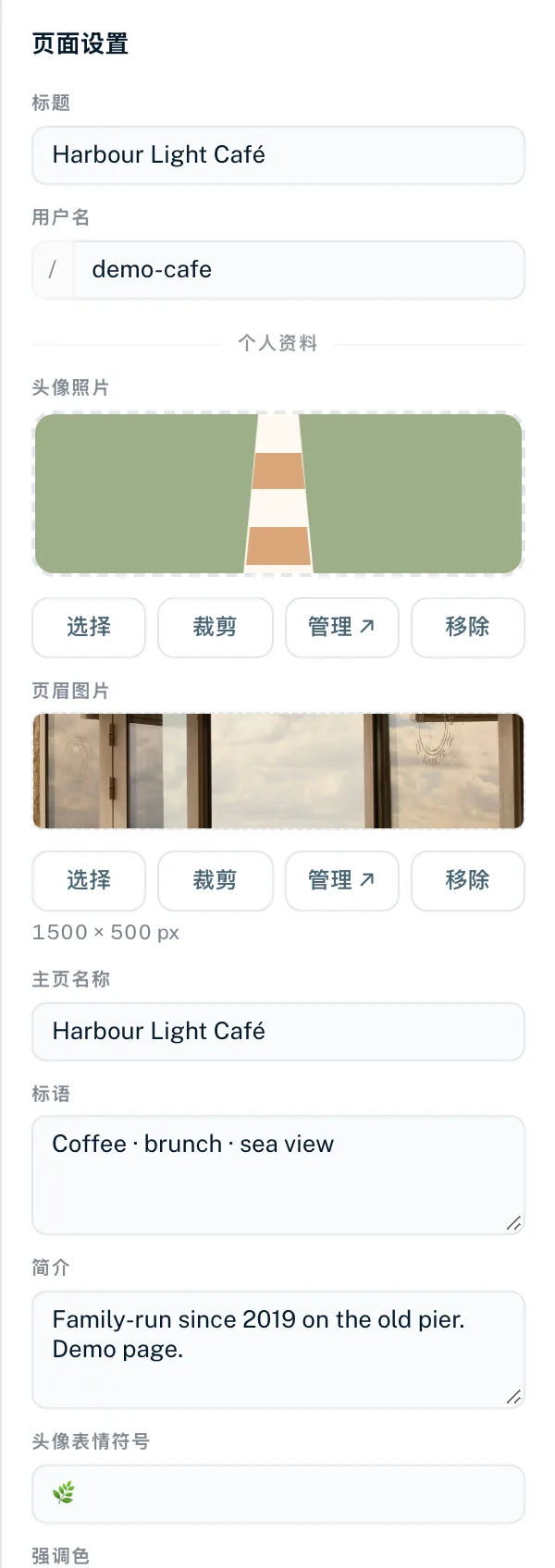
右侧面板中的页面设置
未选中任何内容时,右侧面板会显示页面设置:
- “标题”
- 页面名称,最多 120 个字符。清空字段会恢复原来的标题。
- “用户名”
- 页面地址中“/”后面的部分。允许使用小写字母、数字和连字符,长度为 2 到 64 个字符。大写字母会自动转为小写,其他字符会在输入时被删除。如果用户名短于 2 个字符,会显示“用户名格式无效。”;如果已被占用,会显示“该用户名已被占用。”LinkHarbor 自己使用的地址(例如 privacy、support、help、search、follow)在 linkharbor.com 上是保留的:“此用户名已保留给 LinkHarbor 自身页面(如 privacy、support)。请选择其他用户名。”
- “个人资料”
- 模板的图片位置(例如“头像照片”、“页眉图片”)以及模板的文字字段,例如“主页名称”、“简介”或“标语”。详见图片:头像、页眉和背景。
- “SEO”
- “SEO 标题”(最多 120 个字符)、“描述”(最多 320 个字符)以及“Noindex”开关。所有 SEO 选项请参阅SEO 和社交媒体预览。
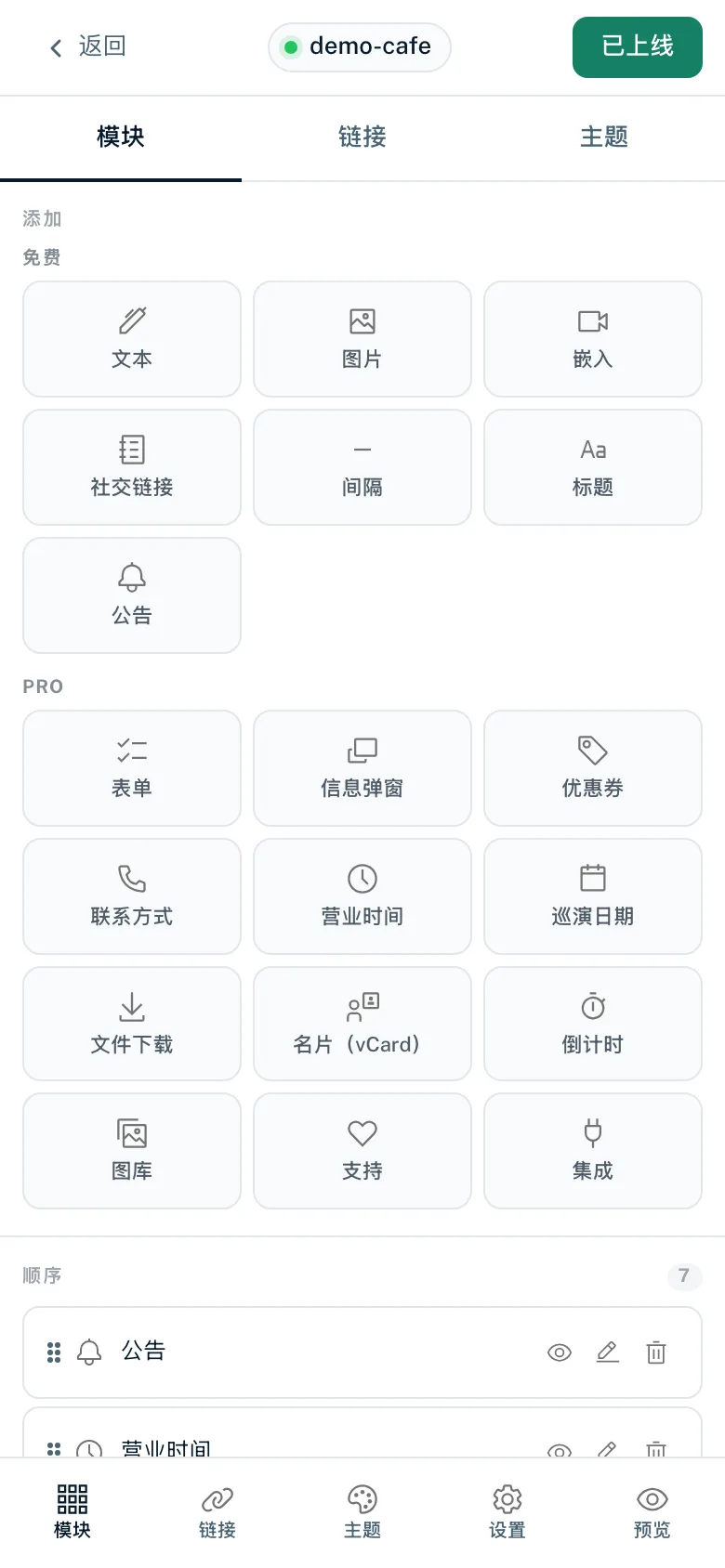
在手机上使用构建器
在窄屏(最宽 768 px)上,构建器一次只显示一个区域。底部栏提供“模块”、“链接”、“主题”、“设置”和“预览”。选中模块或链接后,构建器会自动跳转到编辑面板。“预览”会在新标签页中打开草稿。
构建器还是页面编辑器
除了构建器,每个页面还有页面编辑器,其中有“设置”、“链接”、“模块”、“统计”、“SEO”、“版本”和“发布”标签页。两者编辑的是同一份数据。有几项操作只能在页面编辑器中完成:
- 删除链接(“链接”标签页)
- 单个链接的年龄验证、机器人防护、设备定向和地区黑名单
- 页面可见性:公开、通过邀请链接访问的私密页面,或密码保护
- 查看版本,以及把旧版本恢复到草稿
- 把机器人防护设为整个页面的默认值
你可能还想了解
没找到答案?
告诉我们你需要什么,我们的客服团队会亲自帮你。