












































如何添加链接、调整顺序、为单个链接设置样式,以及用图片和徽章让重要的链接更加醒目。
链接是 Link-in-bio 页面的核心,它们显示在页面固定的“链接”模块中。本文介绍如何添加、排序、启用和停用链接,以及如何设置样式和突出显示。单个链接的定时、定向和防护规则请参阅单个链接的规则。
在哪里管理链接
| 操作 | 页面构建器,“链接”标签页 | 页面编辑器,“链接”标签页 |
|---|---|---|
| 添加链接 | 可以 | 可以 |
| 修改标题或网址 | 可以 | 可以 |
| 删除链接 | 不可以 | 可以 |
| 调整顺序 | 可以,立即保存 | 可以,需点击“保存顺序” |
| 启用和停用 | 可以 | 可以 |
| 样式、图标、链接图片、突出显示 | 可以 | 不可以 |
| 定时和地区白名单 | 可以 | 可以 |
| 年龄验证、机器人防护、设备定向、地区黑名单 | 不可以 | 可以 |
编辑者、管理员和所有者可以编辑链接。对链接的所有更改都会进入草稿,并在下次发布时上线。
在构建器中添加链接
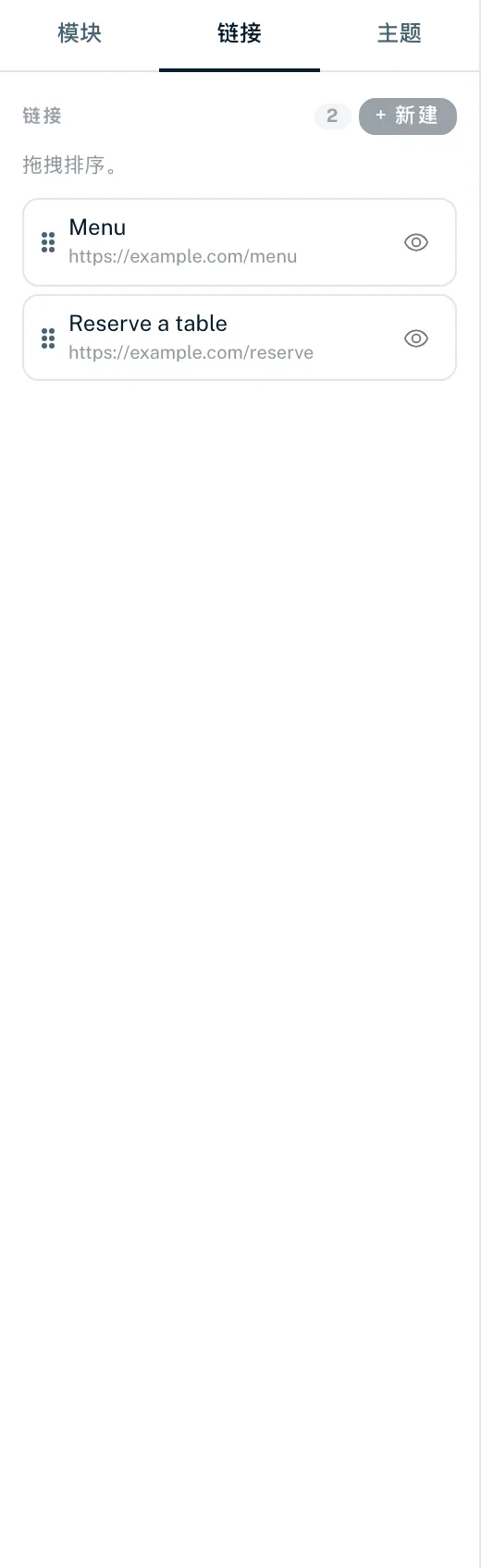
- 在构建器左侧打开“链接”标签页
- 点击“+ 新建”
- 输入“标题”(必填,最多 200 个字符),例如“我的店铺”
- 输入“网址”(必填),例如 https://example.com/shop
- 点击“创建链接”
新链接会出现在列表末尾,并且已被选中,你可以立即在右侧为它设置样式。
网址规则
- 只接受以 http:// 或 https:// 开头的地址
- 8 到 2,048 个字符,不能包含空格和反斜杠
- 地址中不能包含登录信息(name@host 形式)
- 不能是私有网络或本地网络地址
如果地址不符合要求,“创建链接”会保持灰色,并显示“网址必须以 https:// 开头”或“网址无效,示例:https://example.com”。
编辑或删除链接
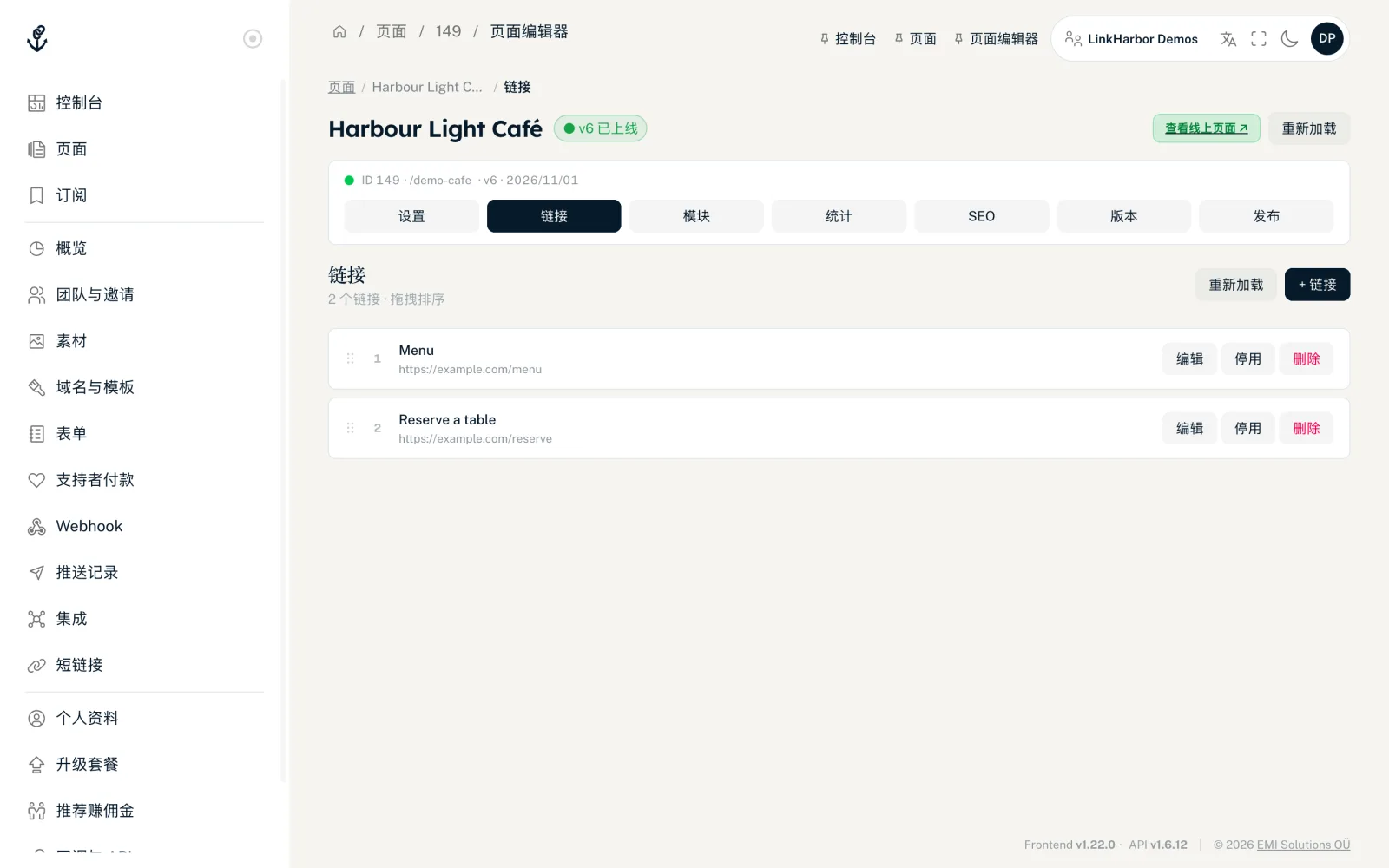
链接的标题和网址直接在右侧的链接编辑器中修改:输入新值后离开字段或按 Enter,构建器就会保存。空标题或无效网址不会被保存。定时、规则或机器人防护等更多选项请点“链接的全部选项见‘链接’页面”。删除链接要在页面编辑器中进行:
- 在页面编辑器中打开页面,切换到“链接”标签页
- 点击要删除的链接旁的“删除”
调整顺序
按住链接的拖动手柄,把它拖到想要的位置。在构建器中,新顺序会立即保存。在页面编辑器中,调整顺序后会出现“保存顺序”按钮,点击后顺序才会保存。如果在此之前离开页面,页面编辑器会提醒你。
启用和停用链接
用列表中的眼睛图标(“停用” / “启用”)或链接编辑器中的“启用”开关,可以隐藏链接而不删除它。已停用的链接在列表中显示为灰色,在页面编辑器中带有“未启用”徽章。下次发布后,它们不再出现在页面上,直接打开链接也不会再跳转。
为单个链接设置样式
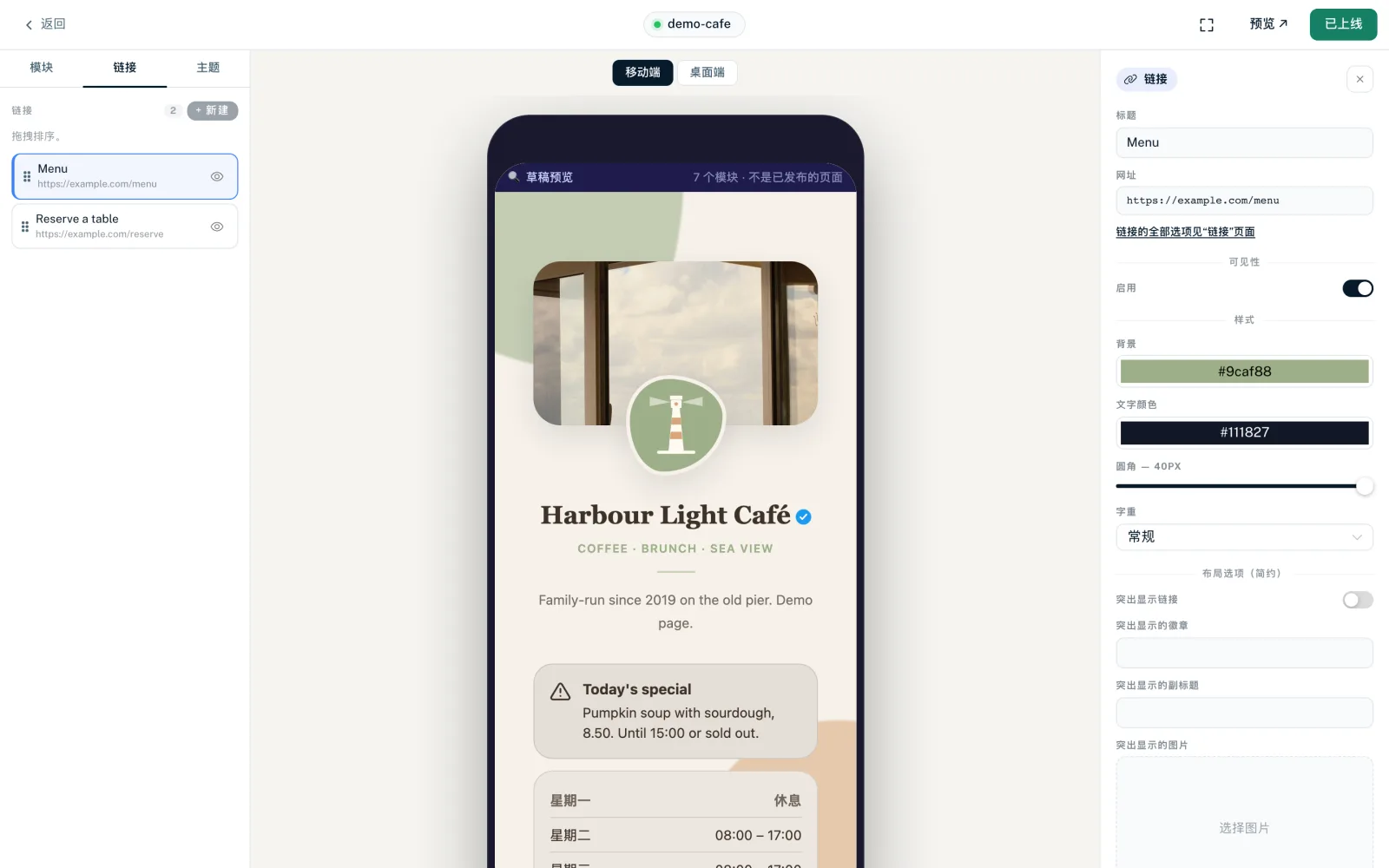
在“链接”标签页中点击一个链接,右侧会打开链接编辑器。在“样式”部分,你可以单独为这个链接设置样式。这些值优先于“链接”模块和主题的设置。
- “背景”
- 链接按钮的颜色。未单独设置时,使用主题中的按钮颜色。
- “文字颜色”
- 按钮上的文字颜色。未单独设置时,会自动选择一种在背景上清晰易读的颜色。
- “圆角”
- 滑块范围 0 到 40 px。未单独设置时,使用主题的按钮样式(胶囊为全圆,圆角为 12 px,方形为 4 px)。
- “字重”
- “常规”、“粗体”、“细体”或“半粗体”。
所有链接的整体外观(高度、渐变、边框、阴影、悬停效果)在“链接”模块中设置,参见免费模块详解。
图标和链接图片
在“布局选项”下,你会看到取决于“链接”模块布局的字段:
| “链接”模块的布局 | 每个链接的图片 |
|---|---|
| 简约 | 无图标,只有文字按钮 |
| 标准 | “图标”:标题旁的小图片 |
| 完整 | “链接图片”:链接显示为图片按钮 |
用“从素材中选择”从工作区的图片中挑选图片,用“移除”再把它去掉。新图片请先在工作区 →“素材”中上传,参见素材。
突出显示链接
你可以把重要的链接(例如新品或抽奖活动)以卡片形式突出显示在链接列表上方。三种布局都支持此功能。
- “突出显示链接”
- 为此链接开启突出显示。
- “突出显示的徽章”
- 卡片上的简短标签,例如“新品”,最多 24 个字符。
- “突出显示的副标题”
- 标题下方的一行文字,最多 120 个字符。
- “突出显示的图片”或“链接图片”
- 卡片的图片,来自你的素材。在完整布局中,它就是链接图片。
目标网址中的占位符
你可以在链接的网址中使用双花括号形式的占位符。它们会在点击时被填入实际值,例如用来告诉合作伙伴访客来自哪里:
https://shop.example.com/?ref={{LH_HANDLE}}&country={{LH_COUNTRY}}| 占位符 | 替换为 |
|---|---|
| {{LH_HANDLE}} | 你页面的用户名 |
| {{LH_PAGE_ID}} | 页面的 ID |
| {{LH_LINK_ID}} | 被点击链接的 ID |
| {{LH_LINK_TITLE}} | 被点击链接的标题 |
| {{LH_COUNTRY}} | 访客的国家/地区代码,例如 DE |
| {{LH_DEVICE_TYPE}} | 设备类型,例如 mobile 或 desktop |
| {{LH_BROWSER}} | 浏览器,例如 Safari |
| {{LH_OS}} | 操作系统,例如 iOS |
| {{LH_HOSTNAME}} | 打开页面时使用的域名 |
| {{LH_VISITOR_ID}} | 本次访问的匿名 ID |
自 Creator Pro 起,你还可以传递访客到达时携带的 UTM 参数:目标网址中的 {{utm_source}} 会被替换为你页面地址中的对应值。未知的占位符会留空。
限额
| 套餐 | 每个页面的链接数 |
|---|---|
| Creator Free | 5 |
| Creator Pro | 50 |
| Creator Agency | 50 |
| Enterprise | 无限制 |
限额按页面计算,已停用的链接也计入。达到上限后,LinkHarbor 会拒绝新链接:“你已达到套餐允许的最大链接数量。”降级后,页面只显示套餐允许数量的可见链接,其余链接仍会保存。详见取消订阅、降级和付款失败。
你可能还想了解
没找到答案?
告诉我们你需要什么,我们的客服团队会亲自帮你。