












































/
17 个模板一览:切换模板时会发生什么,以及哪些模板可以在 Creator Free 套餐中使用。
模板是页面的框架:它决定结构、图片位置和基本风格。真正的设计工作随后在页面构建器中通过模块、颜色、背景和字体完成。你在创建页面时选择模板,之后可以随时切换。
17 个模板
模板名称不翻译。3 个模板可在所有套餐中使用,其余 14 个自 Creator Pro 起提供。
| 模板 | 套餐 | 图片位置 |
|---|---|---|
| Basic | 所有套餐 | 头像照片、页眉图片 |
| Compact | 所有套餐 | 头像照片、页眉图片 |
| Simple List | 所有套餐 | 头像照片、页眉图片 |
| Agency | Creator Pro 起 | Logo、页眉图片、背景图片 |
| Artist | Creator Pro 起 | 头像照片、页眉图片、背景图片 |
| Bold | Creator Pro 起 | 头像照片、页眉图片 |
| Business Card | Creator Pro 起 | 头像照片、页眉图片 |
| Classic | Creator Pro 起 | 头像照片、页眉图片、背景图片 |
| Creator | Creator Pro 起 | 头像照片、页眉图片、背景图片 |
| Editorial | Creator Pro 起 | 头像照片、页眉图片、背景图片、背景 1–5 |
| Kawaii | Creator Pro 起 | 头像照片、页眉图片 |
| Minimal | Creator Pro 起 | 头像照片、页眉图片、背景图片 |
| Portfolio | Creator Pro 起 | 头像照片、页眉图片、背景图片 |
| Social | Creator Pro 起 | 头像照片、竖版背景、页眉图片、背景图片 |
| Streamer | Creator Pro 起 | 头像照片、页眉图片、背景图片 |
| Wellness | Creator Pro 起 | 头像照片、页眉图片 |
| Y2K | Creator Pro 起 | 头像照片、页眉图片 |
模板不会自带模块;无论使用哪个模板,你的模块和链接都保持不变。各图片位置所需的尺寸列在图片:头像、页眉和背景中。
切换模板
- 在构建器左侧打开“主题”标签页
- 在“模板”下,所有模板以卡片形式显示。你可以使用的排在前面;锁定的模板带有锁形图标和“Pro”徽章
- 点击另一个模板。窗口中会显示预览、说明和颜色
- 用“切换模板”确认,或用“取消”放弃
- 然后重新设置模板的图片,见下文
- 发布页面,让切换生效
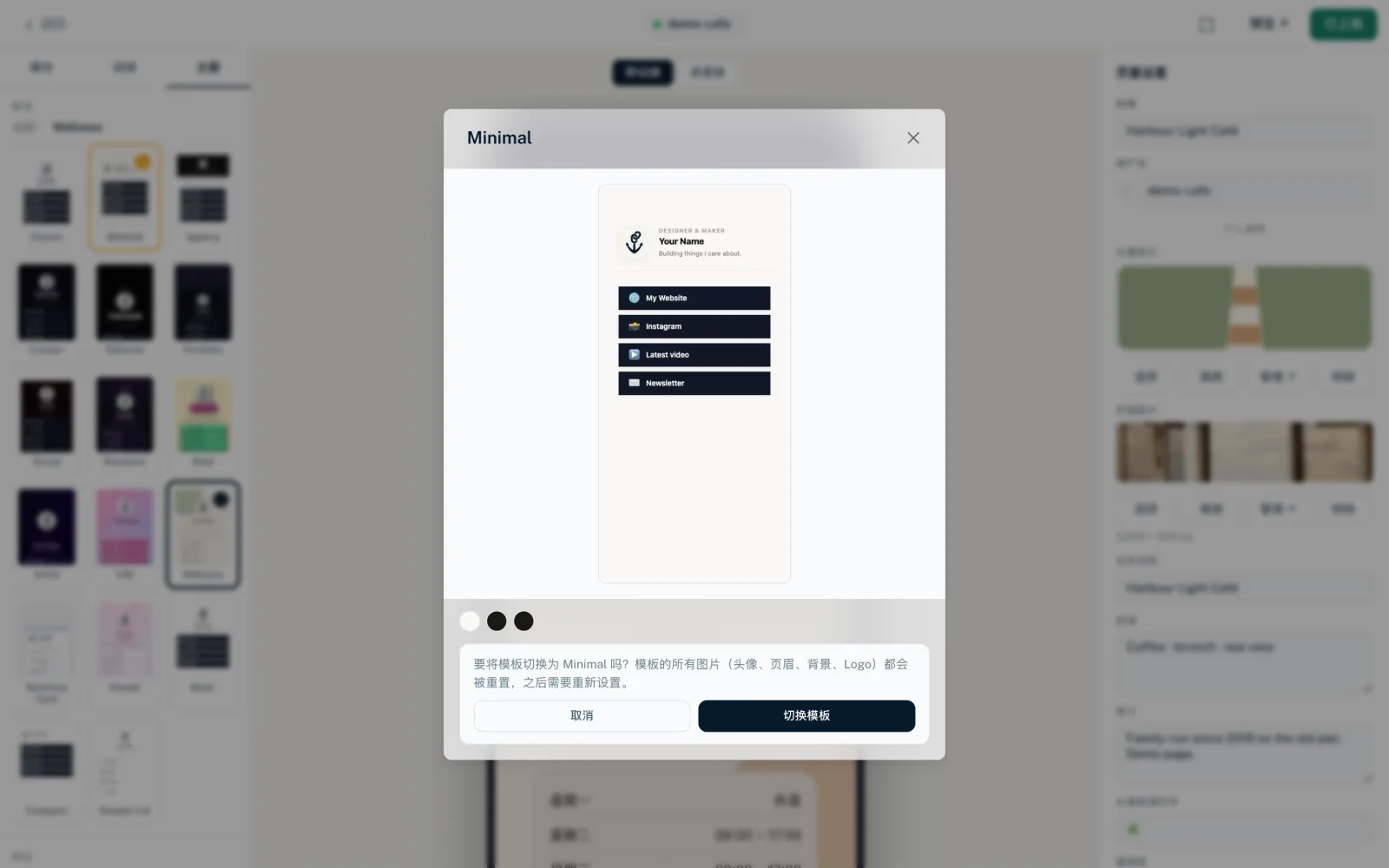
构建器会在“当前:”旁显示正在使用的模板名称,例如“Basic”。如果你的工作区有自己的模板,选择列表会分为“内置模板”和“自有模板”,见下文。
切换时会发生什么
- 模板图片位置中的所有图片都会被重置:头像照片、页眉图片、Logo 和背景图片
- 模块、链接及其设置保持不变
- 你在“主题”标签页中的设置会保留:颜色、背景、按钮样式、字体
- 你从未改动过的模板文字字段会采用新模板的默认值。你自己的文字(例如简介或主页名称)会保留
- 切换会进入草稿。只有发布后,线上页面才会改变
Creator Free 中的 Pro 模板
在 Creator Free 中点击锁定的模板时,会显示“仅限付费套餐”和“立即升级”按钮。只有升级后才能切换,参见价格。
如果你回到 Creator Free 时,某个页面已在使用 Pro 模板,该页面会保留这个模板。但如果之后切换到其他模板,不升级就无法再换回这个 Pro 模板。
各模板的字段
许多模板都有自己的字段,在未选中任何内容时,可以在右侧的“页面设置”→“个人资料”中找到。常见的字段有“主页名称”、“简介”或“标语”。一些模板还有专属字段,例如:
- Streamer
- “显示为直播中”、“状态文字”、“强调色”、“第二强调色”。
- Editorial
- 用于背景图片的“顶部遮罩”、“中部遮罩”、“底部遮罩”。
- Portfolio
- “模糊”、“卡片背景”、“卡片边框”。
- Agency
- “公司名称”、“页眉背景”、“页眉文字颜色”。
- Social
- “卡片上方标题”。
- Bold
- “边框宽度”、“按钮文字颜色”。
- Y2K
- “渐变起点”、“渐变终点”。
- Artist
- “双色调颜色 1”、“双色调颜色 2”。
- Kawaii
- “第二背景色”。
- Creator
- “徽章表情符号”。
自有模板
自 Creator Pro 起,所有者和管理员可以在“域名与模板”中为工作区创建自己的 HTML 模板。这是面向开发者和代理机构的工具;设计页面并不需要它。已启用的自定义模板会在创建页面时出现,也会出现在“主题”标签页的“自有模板”分组中,内置模板则在“内置模板”下。你可以像内置模板一样选择和切换它们。
- 预览会立即显示你对自有模板的修改。线上页面要在你再次发布页面后才会采用这些修改
- 如果某个模板被停用,已在使用它的页面会继续保留它。此时“当前:”旁会显示“(已停用)”,并且无法再选择该模板
- 切换到 Creator Free 后,已发布的页面保持不变,但无法再切换到自定义模板
你可能还想了解
没找到答案?
告诉我们你需要什么,我们的客服团队会亲自帮你。