












































如何添加、排列、隐藏和删除模块,简约、标准和完整三种布局的区别,以及各套餐的模块限额。
模块是组成页面的基本单元:文本、图片、视频、社交图标、营业时间、图库等。每个页面还有一个固定的“链接”模块,用来显示你的链接列表。本文介绍如何添加和排列模块、三种布局的含义以及适用的限额。
“模块”标签页
“模块”标签页是构建器左侧的第一个标签页,分为两个部分:
- “添加”
- 每种模块类型对应一张卡片,按“免费”和“Pro”分组。在 Creator Free 中,Pro 卡片带有“Pro”徽章,该分组显示“需要 Pro”。点击锁定的卡片会跳转到套餐页面。
- “顺序”
- 页面上的所有模块,按显示顺序排列。每一行有拖动手柄、图标、名称、用于启用和停用的眼睛图标、“编辑”以及垃圾桶图标。
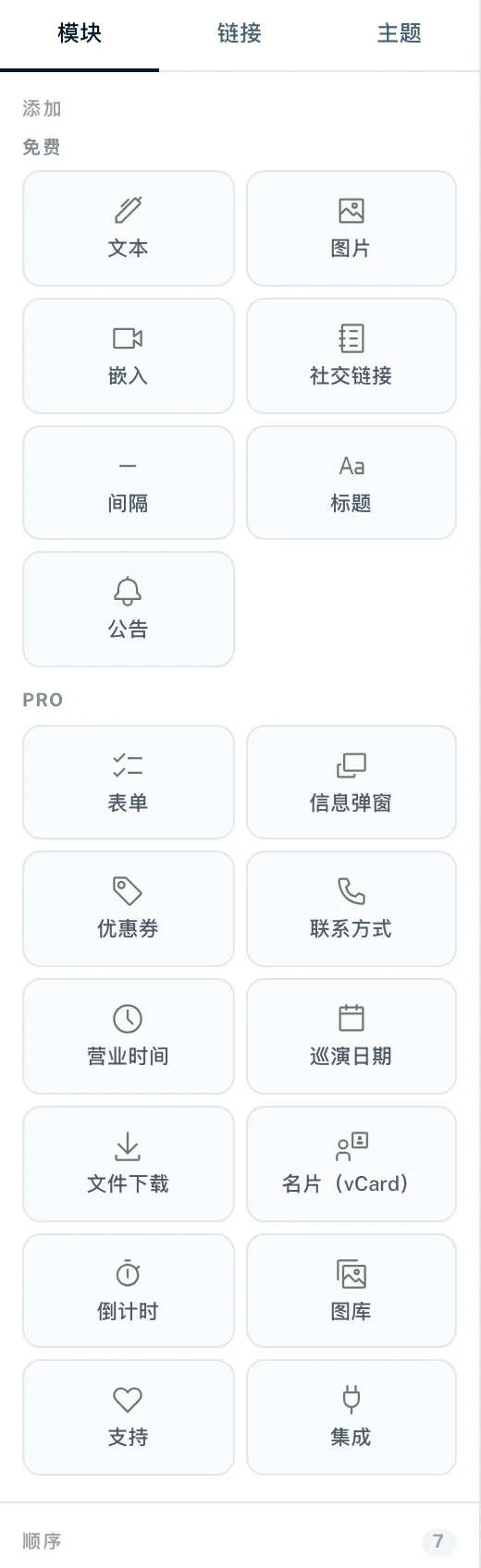
添加模块
- 在构建器中打开“模块”标签页
- 在“添加”下点击所需模块的卡片
- 模块会带着示例内容创建在页面末尾,并在右侧打开以供编辑
- 填写“内容”部分,并在“显示选项”下选择布局
- 发布页面,让模块上线
有三个模块的行为不同:“集成”会先打开“添加集成模块”窗口,你在其中选择一个已连接的集成。“支持”会打开“添加‘支持’模块”,你在其中选择 Stripe 账户并点击“添加模块”,参见通过 Stripe 收取支持者付款。这两个模块都自 Creator Pro 起提供;在 Creator Free 中,点击会跳转到套餐页面。“表单”要求工作区中已经有表单,否则会提示你先创建一个。
所有模块一览
| 模块 | 套餐 | 用途 | 详情 |
|---|---|---|---|
| 链接 | 所有套餐,固定 | 你的链接列表 | 免费模块 |
| 文本 | 所有套餐 | 正文 | 免费模块 |
| 图片 | 所有套餐 | 一张图片,可附链接 | 免费模块 |
| 嵌入 | 所有套餐 | 来自 YouTube、Vimeo 或 Loom 的视频 | 免费模块 |
| 间隔 | 所有套餐 | 留白或分隔线 | 免费模块 |
| 社交链接 | 所有套餐 | 一排社交媒体图标 | 免费模块 |
| 标题 | 所有套餐 | 标题或段落分隔 | 免费模块 |
| 公告 | 所有套餐 | 带时间段的彩色提示 | 免费模块 |
| 联系方式 | Creator Pro 起 | 地址、电话、邮箱、网站、WhatsApp | 商业模块 |
| 营业时间 | Creator Pro 起 | 每周营业时间,含例外和状态 | 商业模块 |
| 名片(vCard) | Creator Pro 起 | 可保存为 .vcf 的联系人 | 商业模块 |
| 优惠券 | Creator Pro 起 | 带复制按钮的优惠码 | 商业模块 |
| 表单 | Creator Pro 起 | 来自你工作区的表单 | 商业模块 |
| 信息弹窗 | Creator Pro 起 | 点击后打开文字对话框的按钮 | 内容模块 |
| 巡演日期 | Creator Pro 起 | 带购票链接的日期 | 内容模块 |
| 文件下载 | Creator Pro 起 | PDF、ZIP 或音频的下载按钮 | 内容模块 |
| 倒计时 | Creator Pro 起 | 倒数到某个时间点 | 内容模块 |
| 图库 | Creator Pro 起 | 可放大查看的图片网格 | 内容模块 |
| 集成 | Creator Pro 起 | 来自已连接平台的实时小组件 | 实时小组件 |
| 支持 | Creator Pro 起,需要 Stripe | 访客可以自选金额支持你 | 通过 Stripe 收取支持者付款 |
Creator Free 包含 8 种基础类型:固定的“链接”模块,以及“免费”分组中的七个模块。其他所有模块都自 Creator Pro 起提供。
编辑模块
在列表中点击模块或点击“编辑”,右侧会打开模块编辑器:
- “标签”
- 内部名称,最多 180 个字符。它只出现在“顺序”列表中,帮你区分相似的模块。访客看不到它。
- “可见”
- 启用或停用模块,作用与列表中的眼睛图标相同。
- “内容”
- 实际内容,取决于模块类型:文本、图片、地址、日期等。
- “显示选项”
- 上方是布局,下方是与该布局对应的选项:颜色、间距、圆角、显示开关。
- “复制”
- 在原模块正下方创建一个副本。如果模块有标签,副本会加上后缀“(副本)”。
- “删除”
- 确认后永久删除该模块。
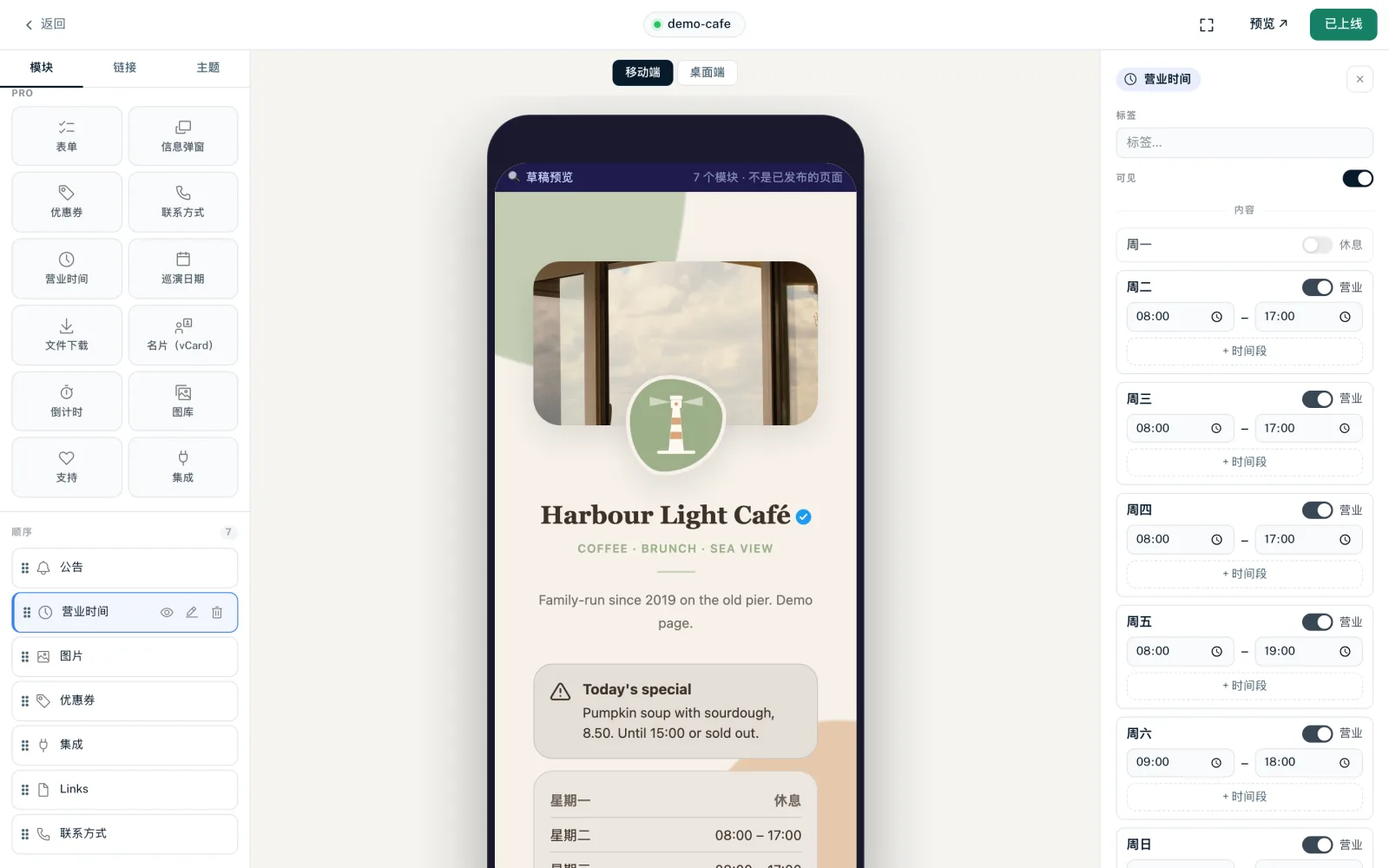
简约、标准和完整布局
几乎每个模块都有三种布局。你可以随时切换,内容会保留。
| 布局 | 构建器中的说明 | 典型用途 |
|---|---|---|
| 简约 | 紧凑,单行 | 简洁的页面,许多模块上下排列 |
| 标准 | 标准样式,含图片和详情 | 常见情况,带标题、图标或图片 |
| 完整 | 主视觉/全宽,显示全部详情 | 需要醒目的模块,通常是带独立背景的卡片 |
每种布局有哪些选项,请参阅介绍各个模块的文章。跟随主题的颜色字段会显示“默认(来自主题)”。如果你选择了自己的颜色,用“恢复默认”可以回到主题颜色。例外:信息弹窗和“支持”模块只有一种布局。
排序、隐藏、删除
- 排序:在“顺序”列表中按住模块的拖动手柄,把它拖到新位置。顺序会立即保存
- 隐藏:眼睛图标(“停用”)可隐藏模块而不删除它。隐藏的模块仍计入限额
- 删除:垃圾桶图标会打开“删除模块?”。点击“永久删除”后,模块及其设置都会消失
- “链接”模块无法隐藏、删除或复制
各套餐的限额
| 套餐 | 每个页面的模块数 | 模块类型 |
|---|---|---|
| Creator Free | 5 个,含“链接”模块 | 8 种基础类型 |
| Creator Pro | 25 个,含“链接”模块 | 全部 |
| Creator Agency | 50 个,含“链接”模块 | 全部 |
| Enterprise | 无限制 | 全部 |
固定的“链接”模块也计入限额,因此在 Creator Free 中你还可以再添加 4 个模块。隐藏的模块和副本同样计入。达到上限后,你会看到“你已达到套餐允许的最大模块数量。”各套餐的对比请参阅套餐对比。
降级后的 Pro 模块
如果你切换到 Creator Free,Pro 模块仍会保存,但既不会显示在页面上,也不会显示在预览中。模块编辑器会显示“需要 Pro”和“查看套餐”按钮。升级后它们会重新出现。
页面编辑器中的“模块”标签页
页面编辑器也有一个“模块”标签页,在那里你以 JSON 配置的形式编辑模块。这个视图面向有技术经验的用户;其他情况下,构建器是更好的选择。在那里调整顺序后,必须用“↑↓ 保存顺序”保存。
你可能还想了解
没找到答案?
告诉我们你需要什么,我们的客服团队会亲自帮你。