












































如何设置和裁剪头像、页眉和背景图片:所有图片尺寸、支持的文件类型、上传限制以及实用提示。
页面上的图片始终来自工作区的素材。本文介绍在哪里设置头像照片、页眉图片、Logo 和背景图片,它们需要什么尺寸,以及如何裁剪。
模板的图片位置
每个模板都有固定的图片位置,例如“头像照片”和“页眉图片”。当没有选中任何模块和链接时,你可以在构建器右侧的“页面设置”→“个人资料”中找到它们。
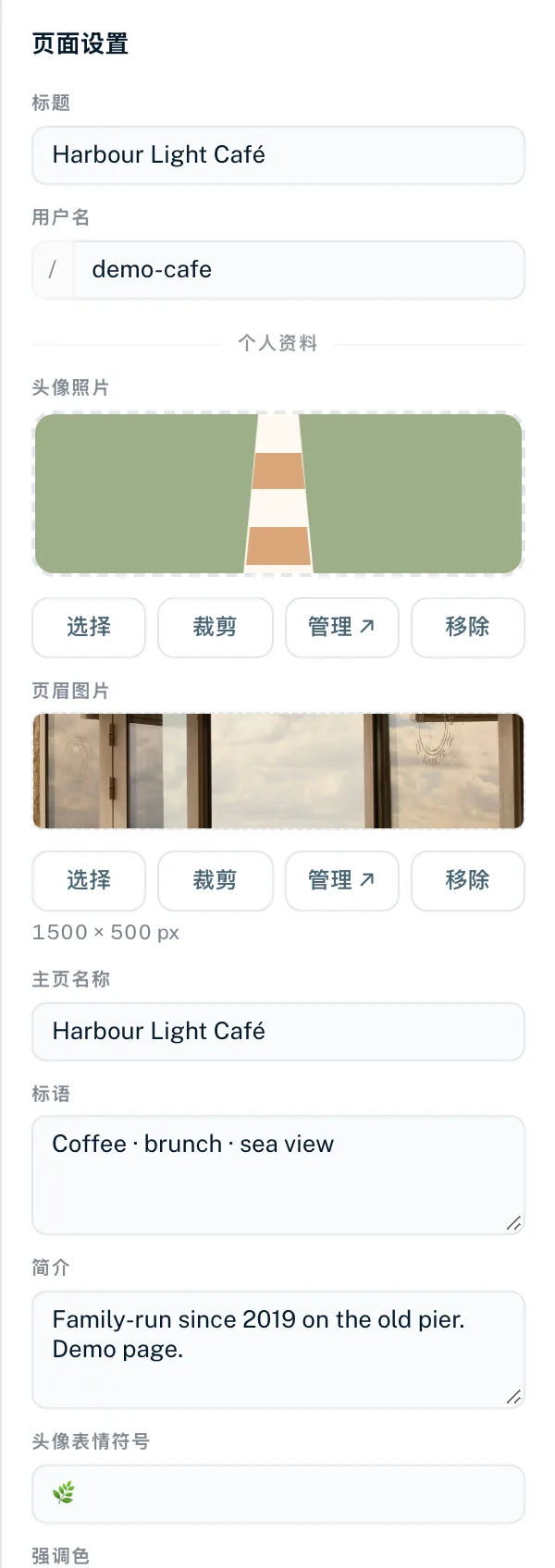
- “选择”
- 打开你的素材。如果图片尺寸正好合适,会直接设置。
- “裁剪”或“从设备选择”
- 打开裁剪工具。你可以在其中把图片裁剪到合适的尺寸,或从设备中选择文件。
- “管理 ↗”
- 在新标签页中打开工作区的素材页面。
- “移除”
- 询问“确定要移除这张图片吗?”后,把图片从图片位置中移除。素材本身会保留。
除头像照片外,每个图片位置下方都会显示目标尺寸,例如“1500 × 500 px”。图片位置会立即保存,并在下次发布时上线。
图片尺寸
| 图片位置 | 构建器中的裁剪尺寸 | 可接受的范围 |
|---|---|---|
| 头像照片 | 256 × 256 px,圆形裁剪 | 正方形,128–512 px |
| 页眉图片 | 1500 × 500 px | 宽 600–2400 px,宽高比 2:1 到 4:1 |
| 背景图片、背景 1–5 | 1920 × 1080 px | 宽 1280–2560 px,宽高比 1.5:1 到 2:1 |
| 竖版背景(Social) | 1080 × 1920 px | 高 1280–2560 px,宽高比 1:2 到 2:3 |
| Logo(Agency) | 600 × 200 px,完整显示 Logo | 高度至少 48 px,最大 1200 × 600 px,宽高比 1:1 到 6:1 |
| 主题中的页面背景 | 桌面端 1920 × 1080 px,移动端 1080 × 1920 px | 选择时裁剪为该尺寸 |
在构建器中,只要图片不是目标尺寸,就会自动打开裁剪工具。尺寸已完全符合的图片会直接使用,不会生成副本。表中可接受的范围这一栏适用于通过 API 或 AI 助手设置图片的情况:如果图片不符合这些限制,就会被拒绝,例如提示“图片尺寸为 1920×1080 px,不适合此图片位置。最合适的是 256×256 px 的图片。”
裁剪图片
- 在图片位置上点击“裁剪”或“从设备选择”
- 如有需要,用“从设备选择”选择文件(PNG、JPEG、WebP 或 GIF)
- 拖动图片以移动可见区域。用滑块或鼠标滚轮最多可放大到 4 倍
- “显示全部”会完整显示图片,“填满”会填满整个区域
- 点击“应用”
裁剪结果会保存为新的素材并被设置:如果图片有透明区域,则保存为 PNG,否则保存为 JPEG。你的原始图片在素材中保持不变。
头像照片作为预览图
当你的页面在聊天应用或社交网络中被分享时,头像照片也是预览图。如果想在那里显示其他图片,请在页面编辑器的“SEO”下设置“OG 图片”(建议 1200 × 630 px),参见SEO 和社交媒体预览。
模块和链接中的图片
- 图片模块和图库:通过“从素材中选择”或“添加图片”使用素材中的图片
- 链接:标准布局中的“图标”和完整布局中的“链接图片”,在链接编辑器中设置
- 突出显示的链接:“突出显示的图片”
- 页面背景:在“主题”标签页的“背景”→“图片”中设置,参见设计:颜色、背景和字体
这些选择器只显示已经在素材中的图片。新图片请在工作区 →“素材”中上传。“没有图片,请先上传素材。”表示工作区中还没有图片。
上传和存储空间
- 每个文件最大 10 MB
- 图片:JPEG、PNG、WebP、GIF。不支持 SVG
- 视频(用于视频背景):MP4、WebM、MOV
- 音频(用于文件下载):MP3、M4A、WAV、OGG、WebM
- 文档(用于文件下载):PDF、ZIP
- 文件类型根据文件内容识别,而不是根据扩展名
| 套餐 | 素材数量 | 存储空间 |
|---|---|---|
| Creator Free | 25 | 25 MB |
| Creator Pro | 250 | 100 MB |
| Creator Agency | 2,500 | 250 MB |
| Enterprise | 10,000 | 1 GB |
每次裁剪都会生成一个新的素材,并计入限额。关于素材库的更多信息,请参阅素材:上传、文件类型、限额。
切换模板之后
切换模板时,所有图片位置都会被重置,包括页眉图片、Logo 和背景图片。不过你的图片仍保留在素材中,只需重新选择即可。详见选择和切换模板。
你可能还想了解
没找到答案?
告诉我们你需要什么,我们的客服团队会亲自帮你。