












































/
SEO 标题、描述、规范网址、noindex 和 Open Graph 图片:决定你的页面在 Google 中以及被分享时的样子。
在页面编辑器的“SEO”标签页中,你可以决定页面在搜索引擎中如何显示,以及有人在 WhatsApp、Instagram、LinkedIn 或其他地方分享链接时显示什么预览。从编辑者角色起的成员可以编辑。该标签页在所有套餐中都可用。
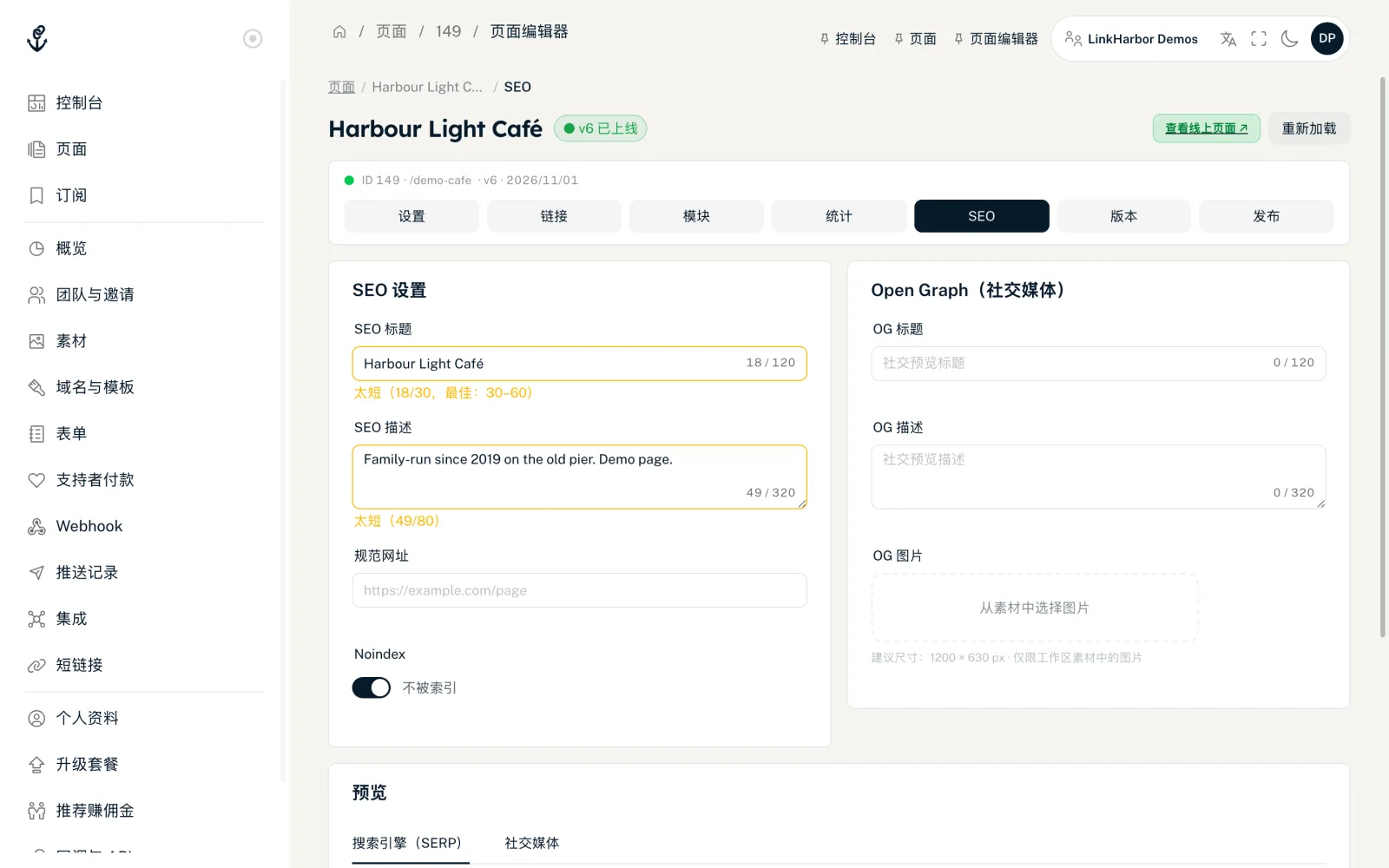
“SEO 设置”卡片
- SEO 标题
- 搜索结果和浏览器标签页中显示的标题,最多 120 个字符。30 到 60 个字符最理想;计数器会显示“长度合适”“太短”或“太长”。留空时,LinkHarbor 会使用页面标题或主页名称。
- SEO 描述
- 搜索结果中标题下方的简短文字,最多 320 个字符。80 到 160 个字符最理想。留空时会使用页面的简介。
- 规范网址(Canonical URL)
- 可选。当同样的内容可以通过多个地址访问时,告诉搜索引擎哪个地址才是正确的。默认是页面自己的地址。必须以 http:// 或 https:// 开头;无效时无法保存。
- Noindex
- 开关设为“不被索引”时,我们会请求搜索引擎不要把页面收录进结果,也不要跟踪页面上的链接。此时不会输出规范网址。
“Open Graph(社交媒体)”卡片
这些信息决定了你的链接被分享时显示的预览卡片。
- OG 标题
- 最多 120 个字符。留空时,LinkHarbor 使用 SEO 标题;如果它也为空,则使用页面标题。
- OG 描述
- 最多 320 个字符。留空时,顺序与 SEO 描述相同。
- OG 图片
- 点击“从素材中选择图片”。建议尺寸为 1200 × 630 像素。没有设置图片时,会使用你的头像。“更换”和“移除”可替换或清除所选图片。
OG 图片必须来自你的素材;这里无法直接上传。如果还没有图片,你会看到“没有找到图片素材。请在‘工作区 → 素材’中上传图片。”设置图片后,在 X 等平台上预览会显示为大图卡片。
“预览”卡片
预览通过两个标签页展示你的信息效果:“搜索引擎(SERP)”对应搜索结果,“社交媒体”对应分享卡片。如果启用了 noindex,还会显示“Noindex 已启用,不会被索引。”显示效果只是近似值;每个平台截断文字的方式略有不同。
保存和发布
- 填写各字段
- 点击“保存 SEO”;会显示“SEO 已保存。”
- 发布页面,让这些信息上线
SEO 信息属于草稿:“更改将在下次发布后生效。”“重置”会放弃未保存的输入,并重新加载已保存的值。
页面构建器中的 SEO
最重要的字段在页面构建器中也有:在未选中任何内容时,右侧栏的“页面设置”下有“SEO”部分,包含 SEO 标题、描述和 noindex。这些字段在你离开字段时保存,noindex 开关则立即保存。Open Graph、规范网址和预览只在“SEO”标签页中提供。
LinkHarbor 应用中的搜索
你的页面是否出现在 LinkHarbor 应用的搜索中,由另一个开关控制:页面设置中的“在公开搜索中显示”。Noindex 只影响外部搜索引擎。
一旦保存了 SEO 标题,“入门步骤”清单就会勾选“设置 SEO”。
你可能还想了解
没找到答案?
告诉我们你需要什么,我们的客服团队会亲自帮你。