












































个人简介中该填哪个地址、如何按平台统计访问、“在浏览器中打开”有什么作用,以及如何为页面生成二维码。
只有被链接出去,你的页面才能发挥作用,通常是放在社交媒体资料的个人简介中。本文介绍那里该填写哪个地址、如何看出访客来自哪个平台,以及有人在应用的内置浏览器中打开你的页面时会发生什么。
正确的地址
- linkharbor.com/your-handle
- 每个页面的标准地址。发布后即可使用。
- 你自己的域名
- 自 Creator Pro 起,例如 links.your-brand.com。参见连接你自己的域名。
- lhbr.co 下的短链接
- 适合之后可能变更目标的情况:你可以随时更改短链接的目标,而不必改动个人简介。参见创建短链接。
按平台统计访问
Instagram 或 TikTok 等应用往往不会传递访客的来源。这类访问在你的统计中会显示为“直接访问”。借助 UTM 参数,你仍然可以知道来源:
- 给个人简介中的地址加上参数,例如 linkharbor.com/your-handle?utm_source=instagram&utm_medium=bio
- 为每个平台使用不同的 utm_source 值,例如 tiktok 或 youtube
- 这些访问会出现在页面统计的“UTM”标签页的“来源 / 媒介”下
用“短链接”下的链接向导会更简单:点一下选择来源,LinkHarbor 会生成地址并把它缩短。不过在 Creator Free 中,短链接的 UTM 参数不会传递到目标。关于报告的更多内容,请参阅页面统计。
在应用的内置浏览器中
当有人在 Instagram、TikTok 和许多其他应用中点按你的链接时,你的页面会在应用的内置浏览器中打开,并且可以正常使用。不过有些功能(例如已保存的密码或分享)在常规浏览器中更方便。因此在这些应用中,LinkHarbor 会在页面顶部显示“在浏览器中打开”按钮。
LinkHarbor 能识别 Instagram、Threads、Facebook、Messenger、TikTok、Snapchat、LinkedIn、Pinterest、X、LINE 和 WeChat 的内置浏览器,以及 Android 和 iPhone 上的其他应用内浏览器。点按按钮后会发生什么取决于设备:
| 设备 | 会发生什么 |
|---|---|
| iOS 17 或更高版本的 iPhone | 页面在 Safari 中打开 |
| Android | 页面在默认浏览器中打开;如果安装了 LinkHarbor 应用,linkharbor.com 下的页面会在应用中打开 |
| 其他设备,或没有反应时 | 一条提示会说明如何通过应用菜单操作,并提供复制地址的按钮 |
提示内容为:“点按右上角的 ⋯ 或 ⋮,然后选择在浏览器中打开。也可以复制链接并粘贴到浏览器中。”
为页面生成二维码
传单、名片或橱窗都需要二维码。获取二维码有两种方式:
- 二维码生成器
- 在 linkharbor.com/qr-code 输入你的用户名,即可下载 PNG、SVG 或 JPEG 格式的二维码,中间可选加上 LinkHarbor 标志。二维码包含地址 linkharbor.com/your-handle,只要用户名不变就一直有效。不需要账户。
- 页面的分享对话框
- 在你已发布的页面上,“分享”会打开一个带二维码的对话框。参见从访客角度看你的页面。
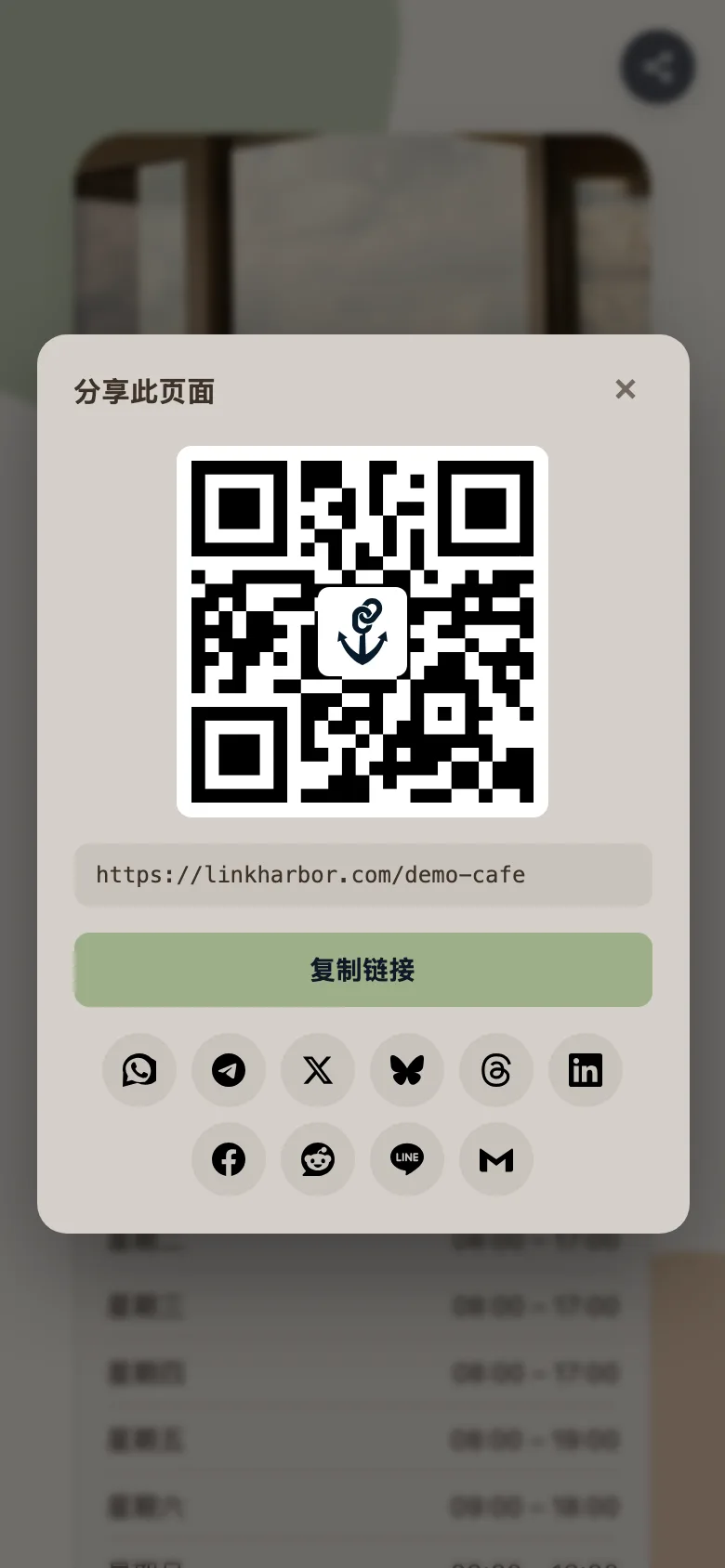
如果你想知道某个印刷出来的二维码被扫描了多少次,请创建一个来源为“二维码”的短链接,再用它生成二维码。短链接会把每次扫描计为一次点击。而扫描生成器生成的二维码,会像其他访问一样计为页面的一次浏览。
添加前的检查清单
- 页面已发布,并已通过“查看线上页面 ↗”检查
- 在手机上把所有链接都点按过一次
- 已在“SEO”标签页中设置标题、描述和预览图,参见 SEO 和社交媒体预览
- 地址已加上 UTM 参数或做成短链接
- 地址已复制到个人简介中,并在应用内点按测试过一次
你可能还想了解
没找到答案?
告诉我们你需要什么,我们的客服团队会亲自帮你。