












































草稿和线上版本之间是什么关系,发布前系统会检查哪些内容,以及如何把一个较早的版本恢复回来。
LinkHarbor 把你编辑的草稿和访客看到的已发布版本分开。本文说明发布时会发生什么、在哪里发布,以及如何用版本恢复以前的状态。从编辑者角色起可以发布和恢复版本;所有角色都可以查看版本。
草稿和线上版本
你在页面构建器或页面编辑器中对内容和设计所做的一切更改都会自动保存到草稿:链接、模块、文字、图片、颜色、模板、自定义 CSS 和 SEO。在你发布之前,访客看不到其中任何内容。你可以随时在构建器的预览中或通过“预览 ↗”查看草稿。
而以下设置会立即生效,无需发布:
- 页面标题
- 用户名:地址会立即改变
- 可见性:公开、私密或密码保护
- 因套餐变更而启用或停用页面
在页面构建器中发布
在页面构建器中,“发布”按钮位于右上角。点一下就会创建一个新版本并立即上线。如果按钮显示“已上线”,说明所有内容都已发布。一旦草稿中有尚未上线的内容,按钮会重新显示“发布”。点击“已上线”(“重新发布”)也会再次发布,并创建一个新版本。
在页面编辑器中发布
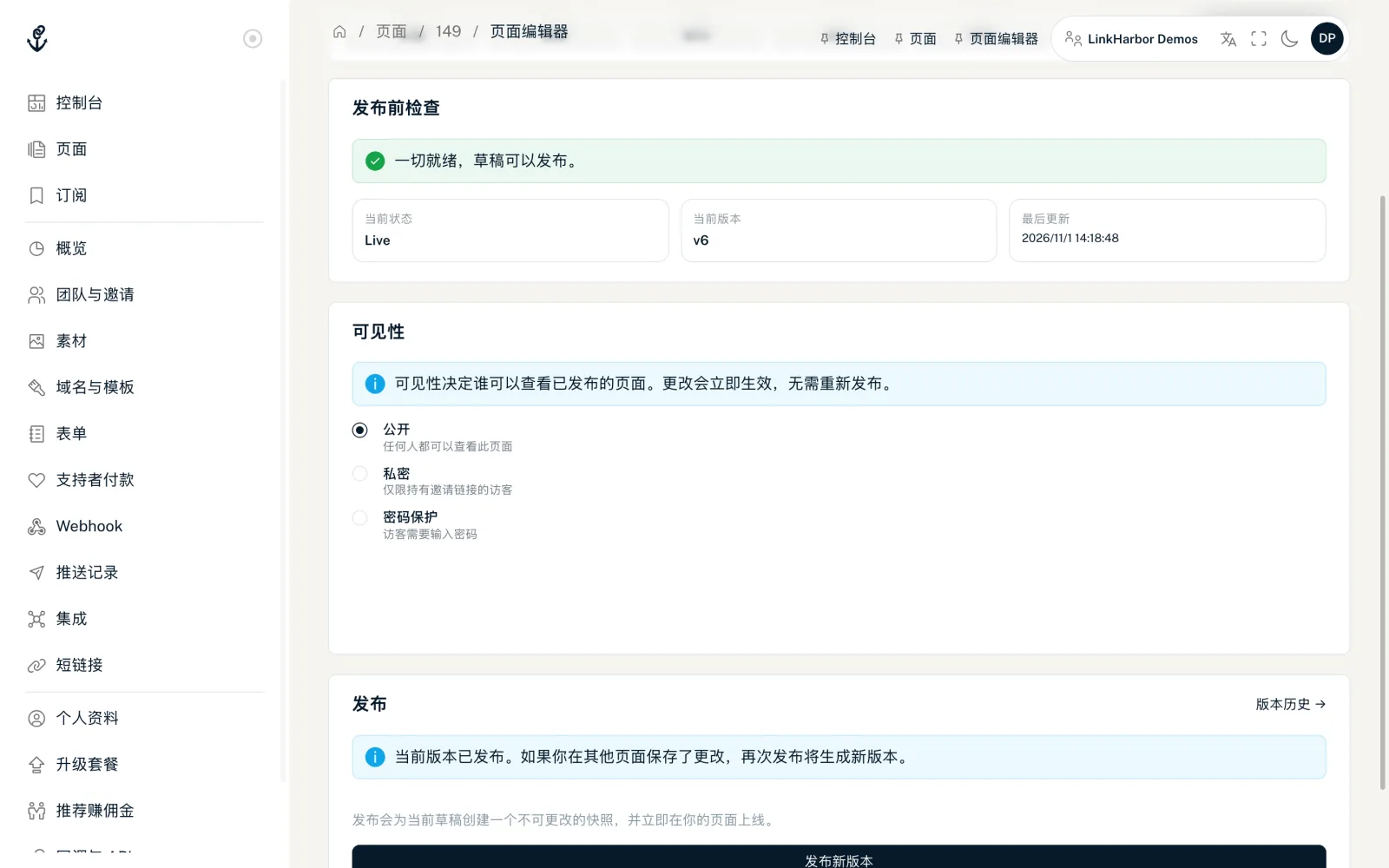
页面编辑器中的“发布”标签页会显示更多细节:
- 发布前
- 草稿会被自动检查。一切正常时显示“一切就绪,草稿可以发布。”否则 LinkHarbor 会列出问题所在的字段和提示,发布按钮保持禁用。
- 状态卡片
- “当前状态”(已上线或草稿)、“当前版本”(或“从未发布”)以及“最后更新”。
- 可见性
- 谁可以看到已发布的页面,参见可见性。
- 发布
- 按钮名为“首次发布”或“发布新版本”。点击后会显示“发布成功”以及版本号和日期。
如果缺少模板强制要求的图片(例如头像),检查会提示“必需的图片位置仍为空:…”,并给出图片位置的名称。请在页面构建器的“页面设置”中上传,然后重新检查。检查的其他提示,例如关于未知的图片位置、缺失或不匹配的图片、缺少模板或无效的模板设置,同样会以你的语言显示,并说明需要修正什么。
如果页面已经上线且没有改动,该标签页会提示你。再次发布仍然会创建一个新版本。
发布时会发生什么
- LinkHarbor 为当前草稿创建一个不可更改的快照
- 快照被保存为新版本:v1、v2、v3 …
- 从现在起,页面地址显示的就是这个版本
- 如果你为该页面设置了 page.published 事件的 Webhook,它会收到通知
草稿会保留。你可以直接继续编辑,准备好后再发布下一个版本。如果发布后在页面上看不到更改,请参阅更改没有显示在页面上。
查看版本
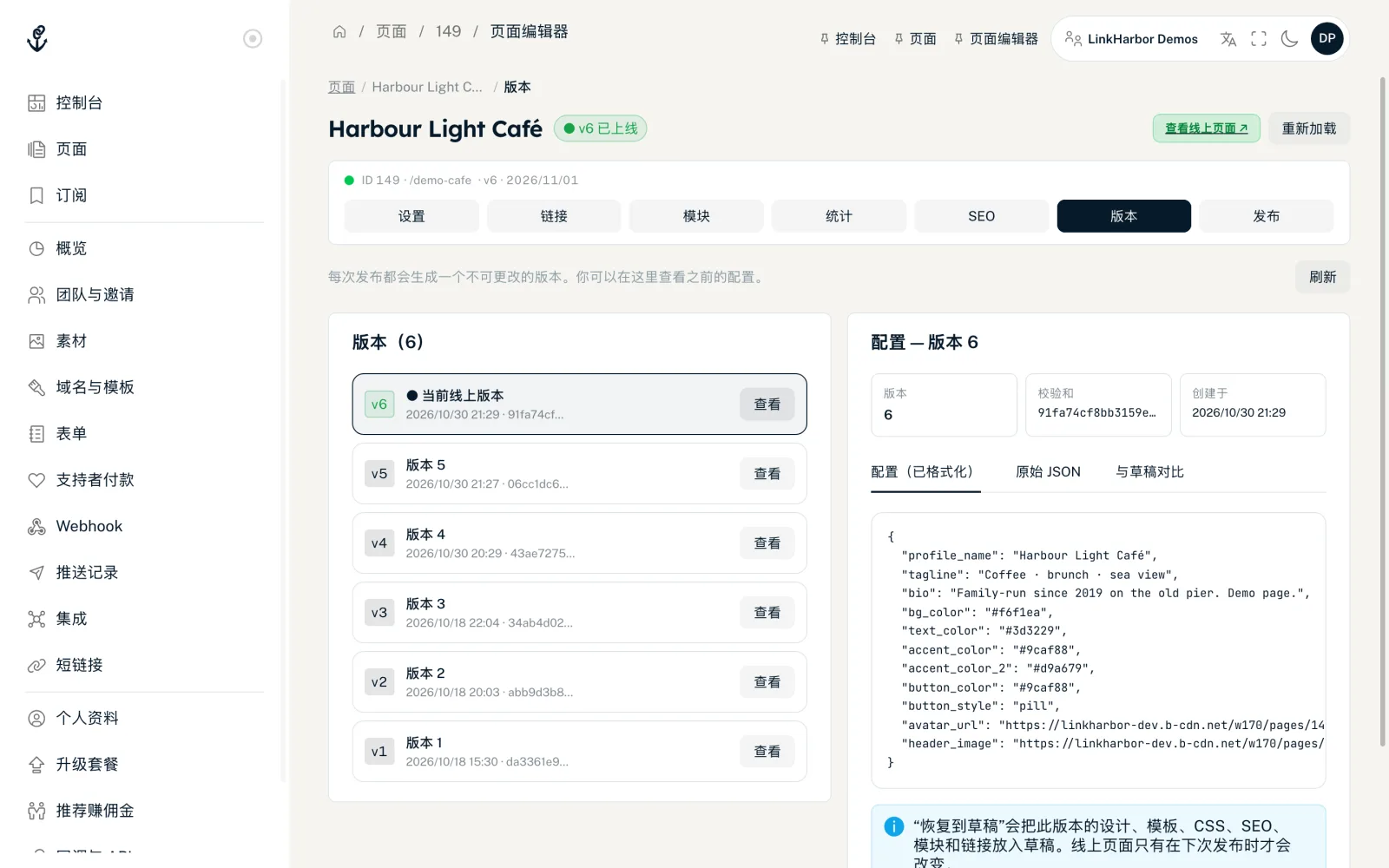
在“版本”标签页中,左侧是所有已发布版本的列表。当前可见的版本标有“● 当前线上版本”。“查看”会在右侧打开详情:
- 版本、校验和、创建时间、模板
- 该版本的关键信息。
- 配置(格式化)
- 该版本的设置,排版清晰易读。
- 原始 JSON
- 同样的数据,以 JSON 形式提供,例如供开发者使用。
- 与草稿比较
- 把“此版本”和“当前草稿”并排显示,方便你看出之后改了什么。
保存的版本数量没有上限。
恢复较早的版本
- 打开“版本”标签页
- 点击目标版本旁的“查看”
- 点击“恢复到草稿”并确认
- 在预览中检查草稿
- 发布,让该版本上线
该版本的设计、模板、自定义 CSS、SEO、模块和链接会被恢复。标题、用户名和可见性不属于版本,保持不变。线上页面要等下次发布才会改变,而那次发布又会创建一个新版本。所以你也可以用同样的方式撤销一次恢复。
如果该版本使用的自定义工作区模板已被删除,你会看到“此版本使用的工作区模板已被删除。草稿现在使用页面的内置模板。”这时请在发布前在构建器中选择一个合适的模板。
版本和你当前的套餐
恢复版本时,适用的始终是你现在的套餐,而不是发布时的套餐:
- 如果该版本需要你的套餐已不再包含的功能,例如 Pro 模板、Pro 模块、地区或设备定向、定时显示或严格的机器人防护,恢复会被完全拒绝
- 如果该版本包含的链接或模块超过你的套餐每个页面允许的数量,多出的部分会按页面顺序被停用
你可能还想了解
没找到答案?
告诉我们你需要什么,我们的客服团队会亲自帮你。