












































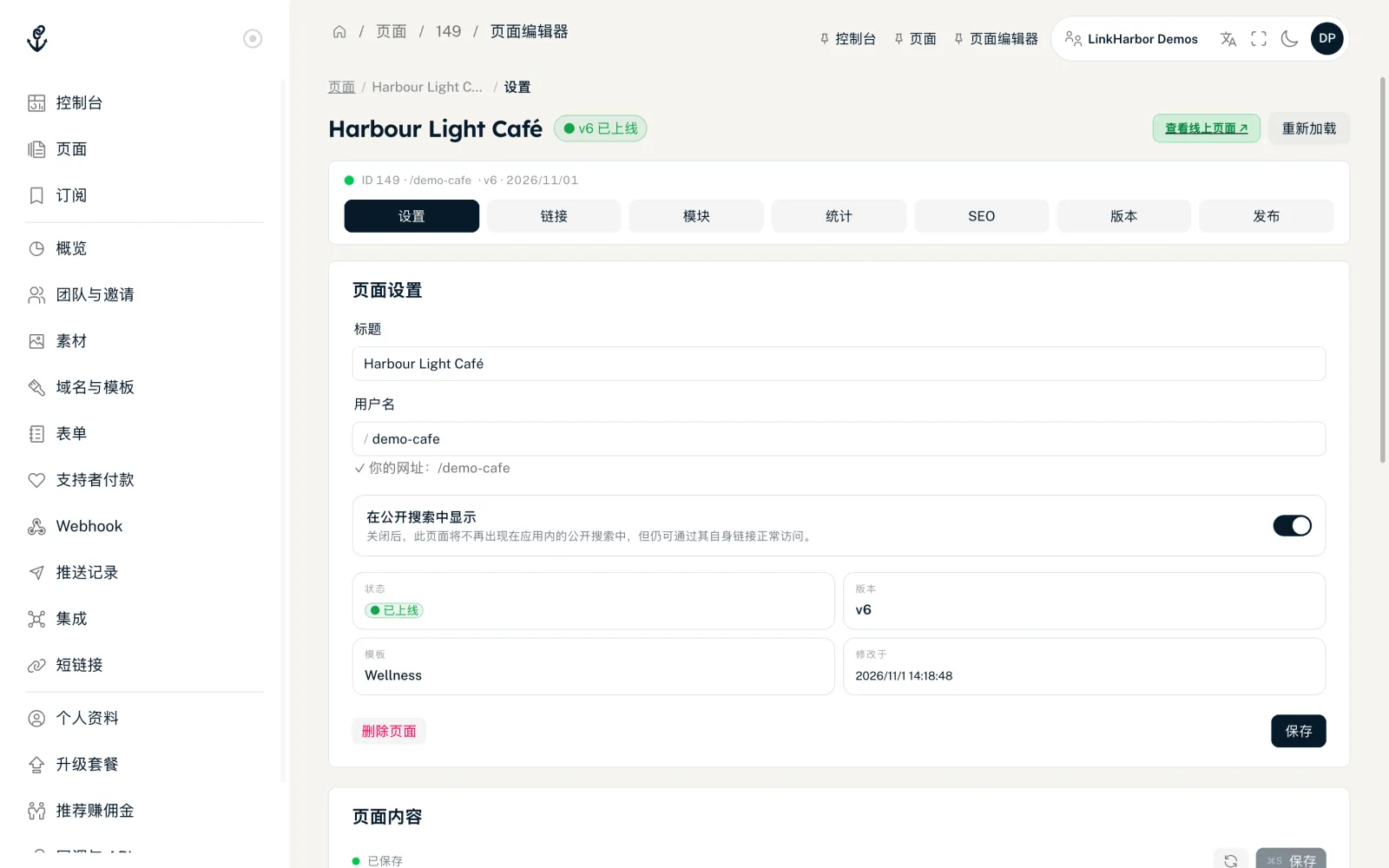
页面编辑器的各个标签页,以及“设置”标签页:标题、用户名、能否被搜索到、页面内容和机器人防护。
除了页面构建器,每个页面还有页面编辑器。它以表单的形式把同样的数据分布在多个标签页中,还包含一些只在这里才有的设置。你可以在页面列表中通过“设置”或点击页面卡片打开它。从编辑者角色起可以编辑。
页面编辑器的顶部
顶部显示页面的标题和状态:
- “● v3 已上线”
- 页面已发布,当前上线的是版本 3。
- “○ 草稿(原为 v3)”
- 存在已发布的版本,但页面目前没有上线,例如在降级后被停用。
- “○ 新页面 – 从未发布”
- 页面从未发布过。
右侧的“查看线上页面 ↗”打开已发布的页面,“预览 ↗”打开草稿;“重新加载”获取最新状态,例如在页面构建器中做了更改之后。下面一行显示 ID、用户名、版本和日期;点击用户名即可复制。
各标签页一览
| 标签页 | 内容 | 角色 |
|---|---|---|
| 设置 | 标题、用户名、能否被搜索到、页面内容、机器人防护 | 编辑者及以上 |
| 链接 | 带全部选项的链接列表,参见链接 | 编辑者及以上 |
| 模块 | 模块的技术视图;设计请使用页面构建器 | 编辑者及以上 |
| 统计 | 页面的浏览量和点击量,参见页面统计 | 所有角色 |
| SEO | 搜索引擎和社交媒体预览,参见 SEO | 编辑者及以上 |
| 版本 | 查看和恢复已发布的版本,参见版本 | 所有角色 |
| 发布 | 检查、可见性和发布,参见可见性 | 编辑者及以上 |
对于新页面,标签页上方会显示“入门步骤”清单,相关说明见控制台概览。
“页面设置”卡片
- 标题
- 最多 120 个字符。标题显示在页面列表和控制台中。
- 用户名
- 页面的地址。规则与创建页面时相同:2 到 64 个字符,小写字母、数字和连字符。
- 在公开搜索中显示
- 关闭此开关后,页面将不再出现在 LinkHarbor 应用的搜索中,也不会出现在控制台的“订阅”下。通过地址仍可正常访问。这个开关与 Google 等搜索引擎无关;针对搜索引擎,请使用 SEO 标签页中的“Noindex”。
下方显示状态、版本、模板和最后修改日期。“保存”会应用你的更改,并显示“设置已保存。”。
只有已发布、公开且开启了“在公开搜索中显示”的页面才会出现在公开搜索中。
“页面内容”卡片
这张卡片包含模板的文本字段,例如主页名称、简介或标语。这些字段来自模板;控制台会用你的语言显示字段名称,例如“主页名称”。简介或描述之类的较长文本使用多行字段。颜色、字体或图片等设计字段刻意不放在这里;它们在页面构建器中设置。
- 状态显示为“有未保存的更改”或“已保存”
- 用“保存”按钮或 ⌘S(Mac)/ Ctrl+S(Windows)保存
- 在“高级 — 原始 JSON”下可以看到所有值的 JSON,并可使用“复制”和“格式化”
- 如果你带着未保存的更改离开页面,控制台会先询问你
这些更改会进入草稿,要等下次发布后才会显示。更方便的做法是在页面构建器右侧的“页面设置”中编辑同样的字段,还能实时预览。
“机器人防护”卡片
机器人防护是该页面所有链接的默认设置。如果页面没有自己的级别,就使用工作区的级别,该级别由所有者和管理员在工作区概览中设置。单个链接可以有不同的级别,参见单个链接的规则。
| 级别 | 效果 | 套餐 |
|---|---|---|
| 与工作区相同 | 使用工作区的级别(“继承”标记) | 所有套餐 |
| 标准 | 针对已知机器人和爬虫的基础防护 | 所有套餐 |
| 关闭 | 无防护,仅建议在测试时使用 | 所有套餐 |
| 严格 | 还会拦截数据中心 IP 和已知的机器人网络 | 自 Creator Pro 起 |
在免费套餐中,“严格”处于锁定状态,点击会引导你升级。当你需要准确的点击计数时(例如抽奖活动或付费推广),“严格”就很有用。对大多数页面来说,“标准”就足够了。
机器人防护和页面内容是在草稿中修改的,要等下次发布后才会生效。
你可能还想了解
没找到答案?
告诉我们你需要什么,我们的客服团队会亲自帮你。