












































什么是工作区、如何解读概览页面上的套餐、用量和限额,以及如何在多个工作区之间切换。
工作区把所有相关的内容集中在一起:页面、素材、表单、短链接、集成、域名、Webhook 和团队。套餐也属于工作区,所以升级会对其中的所有页面和所有成员生效。在导航的“概览”下,你可以看到当前使用的套餐、用了多少,以及包含哪些功能。所有角色都可以打开这个页面。
你的个人工作区和其他工作区
- 注册时,你会获得一个个人工作区,你是其所有者
- 如果有人邀请你加入他们的团队并且你接受了,就会多出他们的工作区,你在其中拥有被分配的角色
- 你不能自己再创建其他工作区;新工作区只能通过邀请加入
如何加入其他工作区的团队、如何邀请别人加入你的工作区,请参阅邀请成员。
在工作区之间切换
当前工作区的名称显示在顶部栏右侧。如果你只有一个工作区,它只是一个标签。如果你是多个工作区的成员,点击它会打开“工作区”列表:
- 每个条目显示名称、类型(“个人”或“团队”)以及你在其中的角色
- 当前工作区带有勾号
- 点击另一个工作区即可切换并打开控制台
- 在窄屏幕上只显示图标
切换后,所有区域(页面、统计、素材、团队、套餐)都对应新的工作区。如果出现“你不是此工作区的成员。”,说明你已经被移出了该工作区。
概览顶部
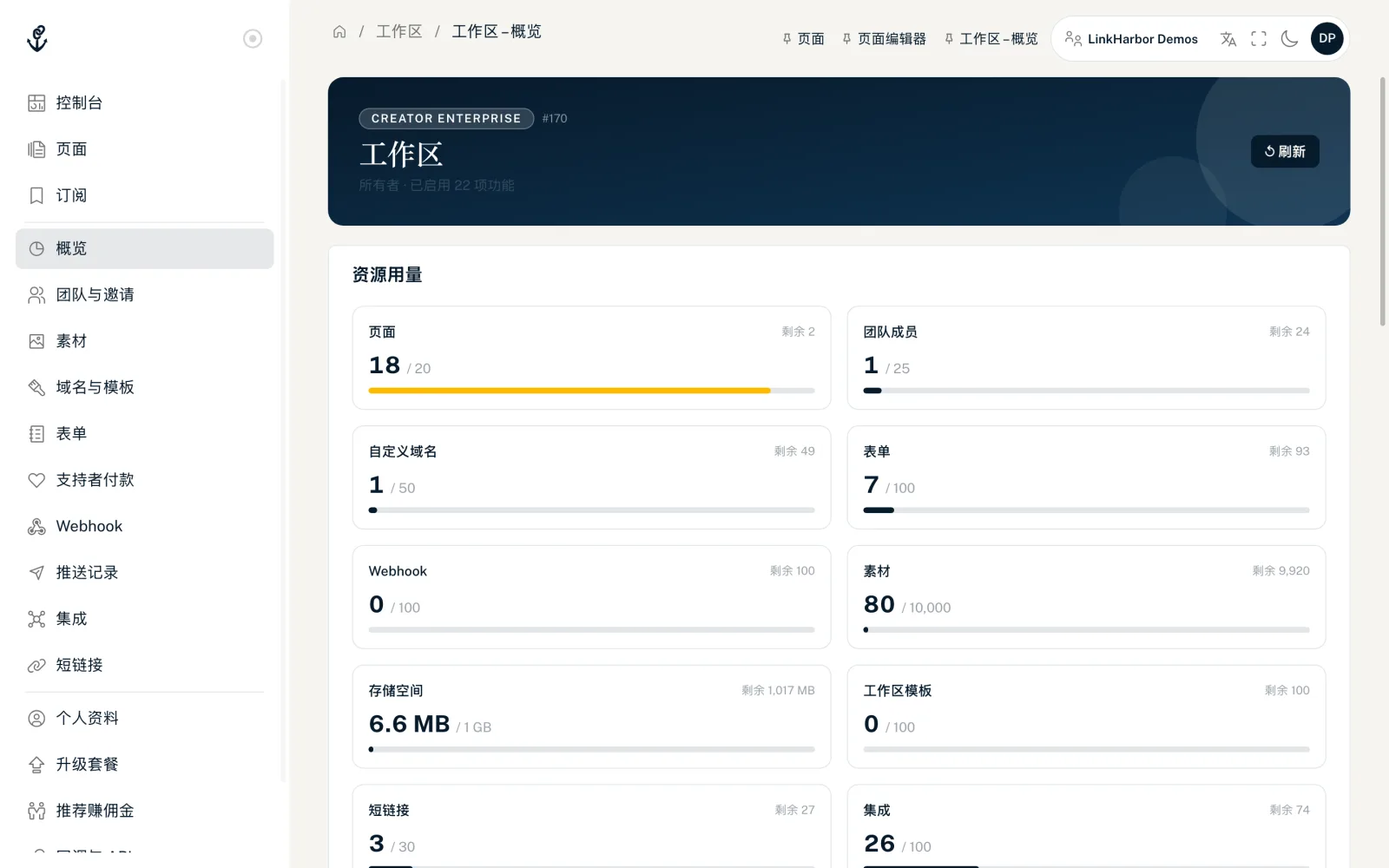
顶部显示套餐名称(例如 Creator Pro)、工作区编号、你的角色以及已启用功能的数量。“↺ 刷新”会重新加载这些数字。
“资源用量”卡片
每种可计数的资源都有一个卡片,显示已用 / 上限以及进度条:
| 资源 | 计数内容 |
|---|---|
| 页面 | 工作区中的所有页面,包括草稿和已停用的页面 |
| 团队成员 | 有访问权限的成员;待处理的邀请不计入这里,但仍会占用席位 |
| 自定义域名 | 你添加的所有域名,包括待处理和已停用的域名 |
| 表单 | 你创建的表单 |
| Webhook | 你设置的 Webhook |
| 素材、存储空间 | 文件数量及其占用的存储空间,例如“2.5 MB / 250 MB” |
| 工作区模板 | “域名与模板”下你自己的模板 |
| 短链接 | 你创建的短链接 |
| 集成 | 已连接的平台账户 |
用量达到 80% 时进度条变黄,超出限额时变红。下方会显示“剩余 {n}”“⚠ 已达上限”“∞ 无限制”,如果你的套餐完全不包含该资源,则显示“套餐不包含”。
“机器人防护”卡片
所有者和管理员在这里设置整个工作区的机器人防护:“标准”(针对已知机器人和爬虫的基础防护)、“关闭”(仅建议在测试时使用)或“严格”(还会拦截数据中心 IP 和已知的机器人网络,自 Creator Pro 起)。卡片中还写着:“适用于此工作区的所有页面和链接。设置了自己等级的页面或链接优先。”点击“保存”保存。关于各级别的更多信息见页面设置。
“功能”卡片
这里列出套餐可以解锁的所有功能。已启用的功能带勾号排在最前面,其余的显示为灰色。这样你可以快速看出你的套餐是否包含例如“地区定向”“页面密码保护”“Webhook”或“自定义短链接”。卡片顶部显示有多少功能已启用。
“套餐限额”卡片
这张卡片列出你套餐的各项数值,例如“页面上限”“短链接上限”“每周推送上限”或“汇总数据保留期(天)”,后者表示你的统计数据能回溯多久。不限的值显示为 ∞。“最高防护等级”显示最高的机器人防护级别:免费套餐为“标准”,自 Creator Pro 起为“严格”。
“会话”卡片
显示工作区 ID、你的角色、套餐和你的用户 ID。点一下即可复制任一 ID。例如在联系我们的客服或使用 API 时会用到它们。
为工作区争取更多空间
如果某项限额不够用,升级会有帮助。管理员和所有者可以在“升级套餐”下比较和更换套餐。各套餐包含的内容见套餐对比和价格页面。
你可能还想了解
没找到答案?
告诉我们你需要什么,我们的客服团队会亲自帮你。