












































如何邀请他人加入你的工作区、管理待处理的邀请、自己接受别人的邀请,以及把成员移出工作区。
在“团队与邀请”区域,你可以与他人协作:通过邮件邀请别人、为他们分配角色,并查看谁已经加入。管理员和所有者可以邀请和移除成员。其他人可以看到成员列表,也可以自己兑换邀请。
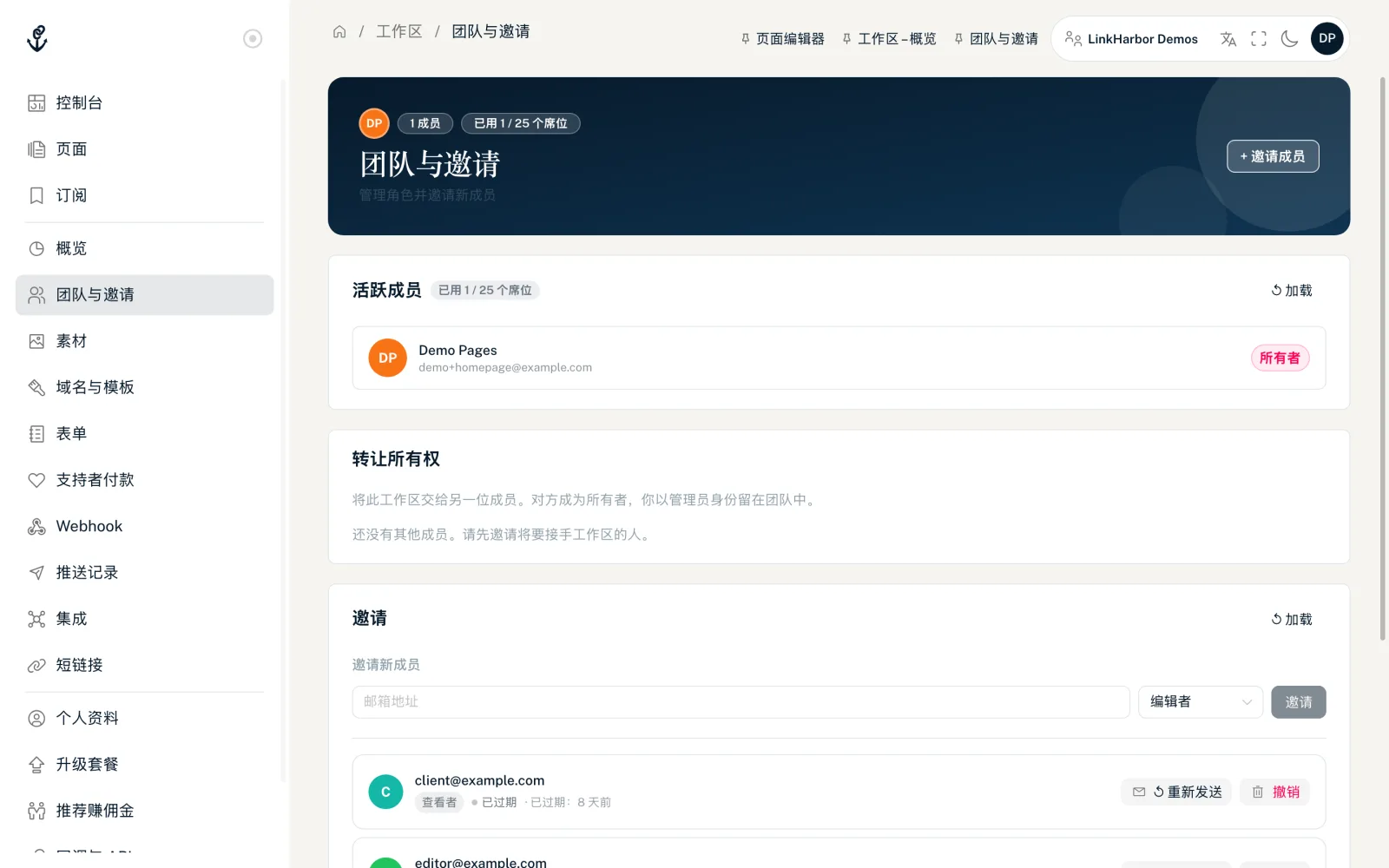
你的套餐允许多少成员
| 套餐 | 工作区席位 |
|---|---|
| Creator Free | 1 |
| Creator Pro | 1 |
| Creator Agency | 5 |
| Enterprise | 按约定 |
所有者占用一个席位,待处理的邀请也计入。因此在 Creator Free 和 Creator Pro 中,唯一的席位已经被占用,所以从 Creator Agency 起才能邀请团队成员。页面顶部会显示例如“已用 2 / 5 个席位”,表示已加入的成员数。待处理的邀请不包含在内,但仍会占用席位。
邀请他人
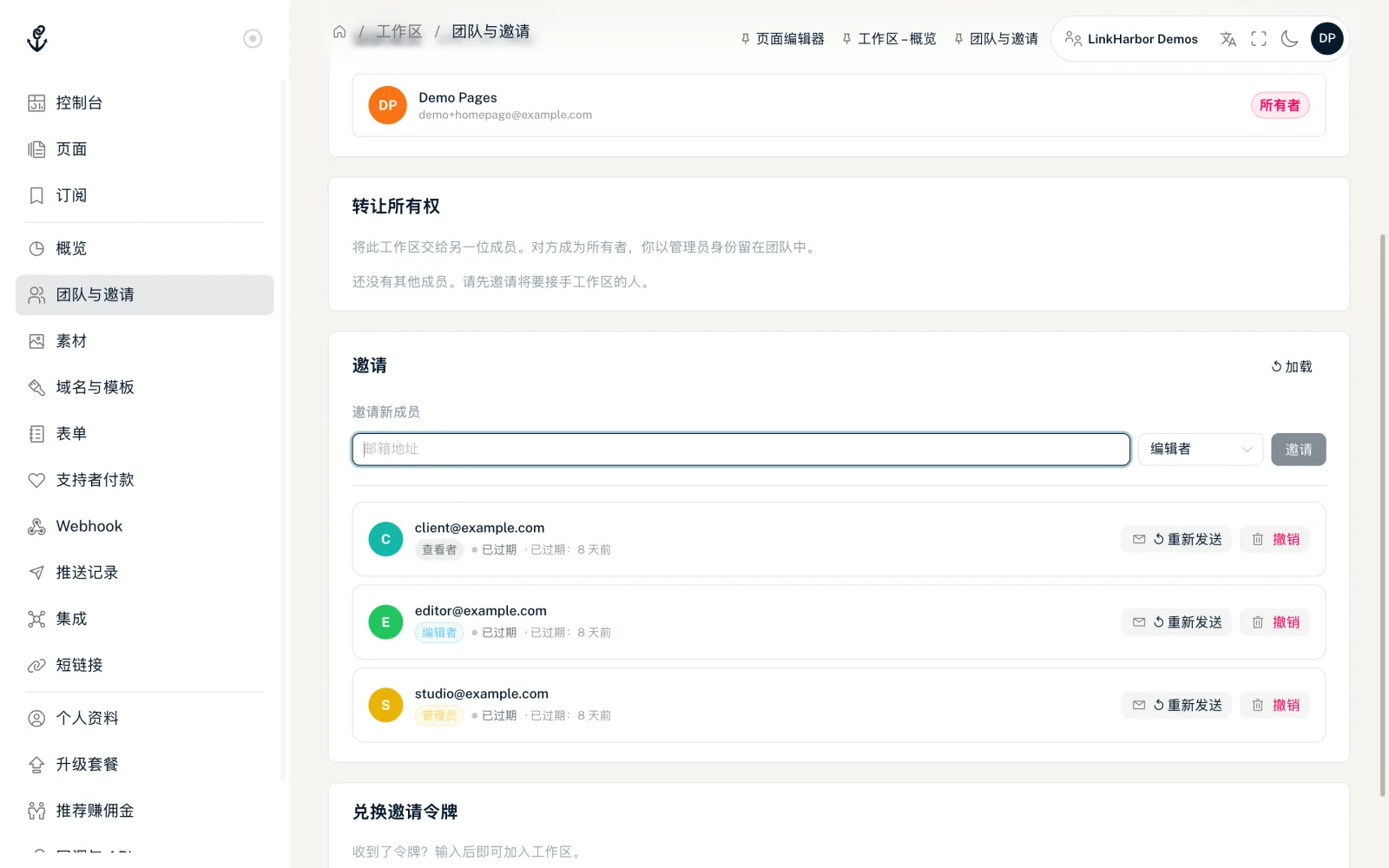
- 打开“团队与邀请”,点击“+ 邀请成员”,或滚动到“邀请”卡片
- 在“邀请新成员”下输入对方的邮箱地址(最多 254 个字符)
- 选择角色:管理员、编辑者或查看者;默认选中编辑者
- 点击“邀请”
会显示“邀请已发送至 …”。对方会收到一封带有你的名字和接受链接的邮件。邀请的有效期为 7 天。各角色能做什么,请参阅角色和权限。
所有席位都被占用时,表单会被提示“已达成员上限”和“升级套餐”按钮取代。
邀请失败时
| 提示 | 含义 |
|---|---|
| “该邮箱已有待处理的邀请。” | 请在列表中使用“↺ 重新发送”,而不是重新邀请 |
| “此人已经是工作区成员。” | 此人已经在团队中 |
| “已达成员上限,升级套餐可获得更多席位。” | 所有席位都已被占用,包括被待处理的邀请占用 |
| “短时间内发送的邮件过多,…” | 等几分钟后再试 |
你不能邀请自己。每个收件人每天最多收到 10 封邀请邮件。
管理待处理的邀请
“邀请”卡片列出所有已发送的邀请,包括邮箱地址、角色和状态:待处理、已接受、已过期或已撤销。对于未完成的邀请,你可以看到它们何时过期。
- “↺ 重新发送”
- 适用于待处理和已过期的邀请。对方会收到一封带新链接的新邮件,7 天有效期重新开始计算。旧链接随即失效。
- “撤销”
- 撤回邀请。链接失效,席位重新空出。
接受邀请
- 打开邀请邮件中的链接
- 用接收邀请的那个邮箱地址登录;如果还没有账户,请用该地址注册
- 登录后,邀请会自动兑换
- 会显示“欢迎加入团队!”,点击“切换到此工作区”即可直接进入
如果你通过邀请链接注册,LinkHarbor 会记住这个邀请,并在你确认邮箱地址并首次登录后兑换它。之后你可以随时通过顶部栏的工作区切换器进入新的工作区。
接受邀请时可能出现的错误
- “此邀请发送到了另一个邮箱地址,…”:请用被邀请的账户登录
- “此邀请已过期,请重新索取。”:请邀请你的人重新发送
- “此邀请已被接受。”:你已经是成员了,请通过顶部栏切换
- “此邀请不存在或已被撤销。”:邀请已被撤销或已重新发送
- “该工作区的成员数量已达上限。”:工作区需要先空出一个席位
兑换邀请令牌
在“团队与邀请”页面底部有“兑换邀请令牌”卡片。如果邮件中的链接无法使用,你可以把令牌(邀请链接中 token= 后面的一长串字符)粘贴到那里,然后点击“加入工作区”。同样,你必须用被邀请的邮箱地址登录。
移除成员
在“活跃成员”卡片中,每个成员都有一个“移除”按钮。管理员和所有者可以用它移除除所有者和自己以外的任何成员。确认后会显示“成员已移除。”。此人会立即失去对该工作区的访问权限;他自己的个人工作区不受影响。
如果你想自己退出某个工作区,请让管理员或所有者把你移除。
修改角色
所有者会在每个成员旁看到一个包含管理员、编辑者和查看者的选择框,可以直接切换角色。其他人只能看到角色标签。详见角色和权限。
转让所有权
如果由别人接手工作区(例如代理项目结束时交给客户),你可以在“团队与邀请”页面的“转让所有权”卡片中移交。只有所有者能看到这张卡片。
对方必须是成员。在 Creator Free 和 Creator Pro 中,唯一的席位已经被占用,所以从 Creator Agency 起才能转让工作区。
- 如果对方还不是成员,先邀请他,并等他接受邀请
- 在“转让所有权”卡片的“选择成员”下选择此人
- 点击“转让”,并在“转让所有权?”对话框中阅读会发生哪些变化
- 用你的密码确认,然后点击“转让所有权”
- 对方
- 成为所有者,之后只有他可以修改角色和继续转交工作区。
- 你
- 以管理员身份留在团队中。只有新的所有者才能撤销这一操作,方法是把工作区转回给你。
- 订阅和账单
- 随工作区保留。Stripe 中的账单信息不会改变;如有需要,新所有者可以在 Stripe 客户门户中更新。
降级之后
如果工作区降到席位更少的套餐,多出的成员会被移除。所有者保留,然后依次是管理员、编辑者、查看者,每组中加入最早的人优先保留。超出限额的待处理邀请会被撤销。参见取消订阅和降级。
你可能还想了解
没找到答案?
告诉我们你需要什么,我们的客服团队会亲自帮你。