












































/
在控制台的“订阅”下关注其他 LinkHarbor 页面,把它们整理到收藏夹中,以及随时取消关注。
在导航的“订阅”下,你可以管理自己关注的页面,就像在 LinkHarbor 应用中一样。这里是你自己的阅读列表,而不是你页面的关注者。这个页面属于你的账户,任何角色都可以使用。
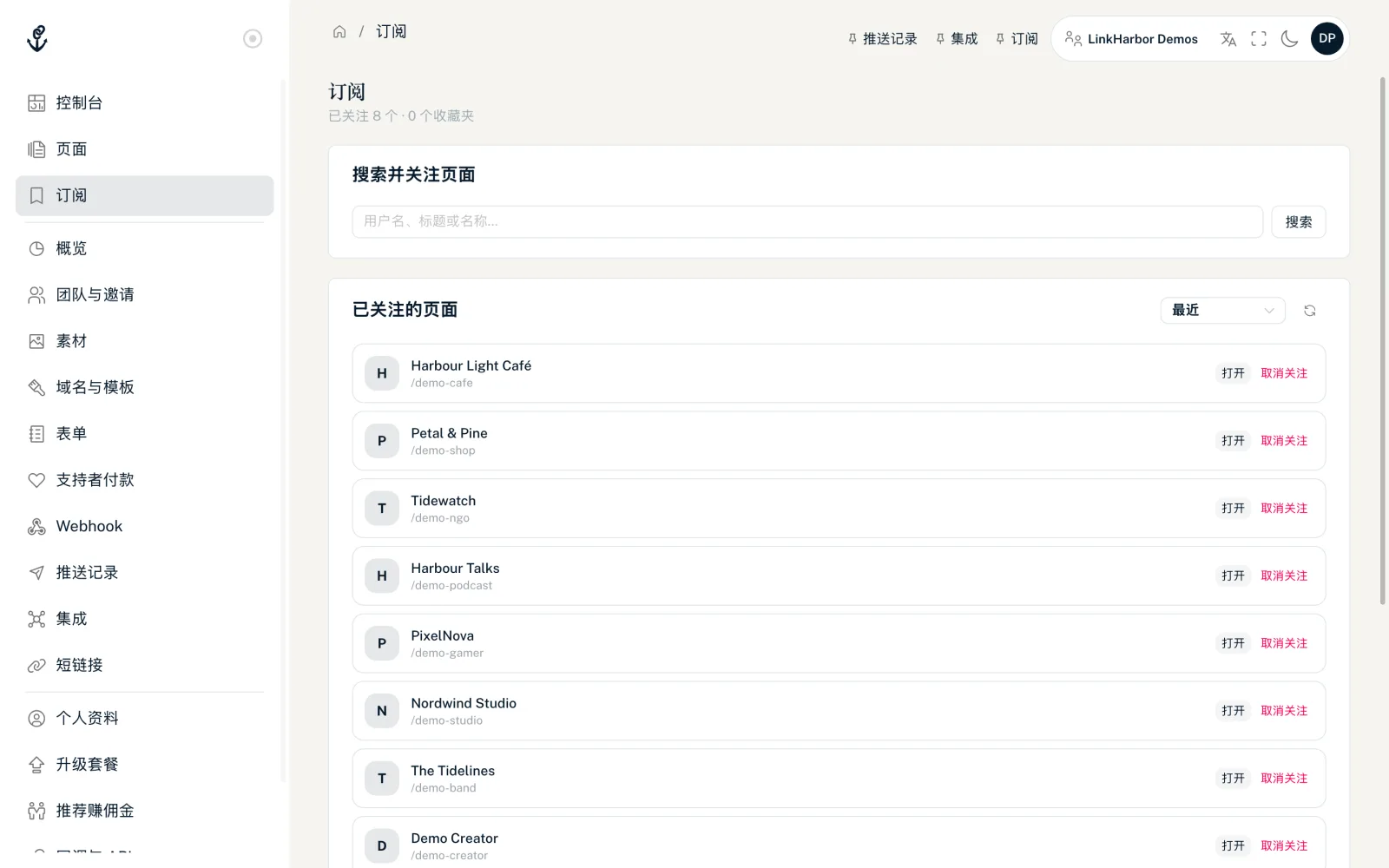
关注页面
- 在导航中打开“订阅”
- 在“搜索并关注页面”卡片中输入用户名、标题或名称
- 输入 2 个字符起会出现最多 10 条结果,也可以点击“搜索”
- 在目标结果旁点击“+ 关注”
会显示“已关注此页面。”,该页面会出现在“已关注的页面”列表中。你已经关注的页面不会再出现在搜索结果中。
只有已发布、公开,且所有者允许出现在公开搜索中的页面才能被找到。私密和受密码保护的页面无法关注。
你关注的页面
“已关注的页面”卡片最多显示 50 个页面。你可以按“最近”“已打开”或“A – Z”排序。
- “打开”
- 在新标签页中打开页面,并记住你打开过它。
- “取消关注”
- 确认“确定要取消关注此页面吗?”后停止关注。随后会显示“已取消关注此页面。”
收藏夹
借助收藏夹,你可以按主题整理订阅,例如“喜欢的咖啡馆”或“音乐”。
- 在“收藏夹”卡片的“新建收藏夹…”中输入名称
- 点击“创建”
- 点击收藏夹将其展开
- 在“页面 ID”中输入页面的编号,然后点击“添加”
用“移除”可以把页面从收藏夹中移出。目前无法在控制台中重命名或删除收藏夹。
在 LinkHarbor 应用中关注
你可以在控制台和 LinkHarbor 应用中关注页面。但只有当你关注的页面通过应用发布新消息时,你才会收到推送通知。在公开页面上,“关注此页面”横幅正是在邀请访客这样做。应用中如何操作,请参阅关注页面并管理推送通知。
- 关注需要一个免费的 LinkHarbor 账户
- 页面所有者看不到关注者的邮箱地址
- 应用和控制台中的订阅属于同一个账户
你自己页面的关注者
关注你页面的人不在这里管理。如何通过推送通知触达你的关注者、可以多频繁地推送,请参阅关注者和推送通知。访客在你的页面上看到的与关注相关的内容,请参阅从访客角度看你的页面。
你可能还想了解
没找到答案?
告诉我们你需要什么,我们的客服团队会亲自帮你。