












































/
如何把你的链接从 Linktree、Beacons 或其他服务迁移到 LinkHarbor,并且不让访客走进死胡同。
你已经在其他服务上有一个 Link-in-bio 页面,想换到 LinkHarbor?虽然没有自动导入功能,但借助设置向导或 AI 助手,你的新页面很快就能准备好。顺序很重要:先搭建并测试,再替换个人简介中的链接。
准备工作
- 记下当前页面上所有链接的标题和目标地址
- 保存你的头像、背景图片以及想保留的文字
- 确认你需要多少个链接:Creator Free 每个页面允许 5 个链接和 5 个模块,Creator Pro 及以上则多得多
- 想好一个用户名;如果你常用的名字已被占用,就选一个变体
所有套餐的限额见套餐对比。
创建你的页面
使用设置向导
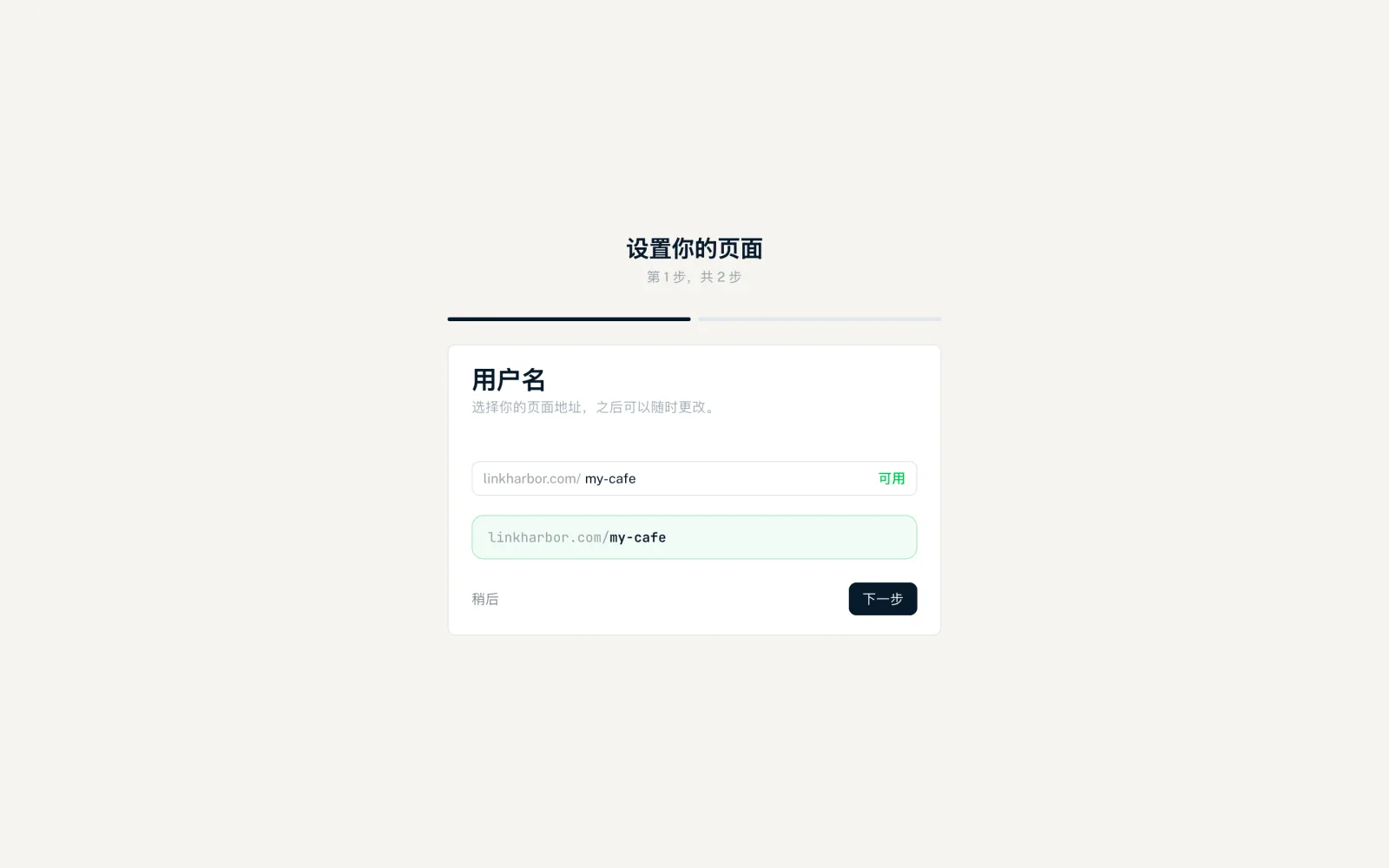
注册后,向导会用四个步骤带你创建第一个页面:用户名、模板、平台和网址。你选择自己使用的平台并填写对应的地址。对于社交媒体资料来说,这是最快的方式。参见设置向导。
一次添加很多链接
如果你有很多链接,可以让 AI 助手来创建。为此,请把 Claude、ChatGPT 或其他 MCP 客户端连接到 LinkHarbor(所有套餐均可),然后把链接列表交给它。助手会创建这些链接,你检查结果后发布。参见在 AI 助手中使用 LinkHarbor。
自 Creator Pro 起,开发者也可以通过 API 创建链接。
手动添加
在页面构建器的“链接”标签页中创建链接。参见添加链接并设置样式。
设计并补充内容
替换个人简介中的链接之前
- 用“发布”发布你的页面
- 用“查看线上页面 ↗”打开它,把每个链接都点一遍
- 也在手机上测试页面
- 在你的个人简介中填写新地址 linkharbor.com/your-handle
- 逐步替换旧的二维码和印刷地址
LinkHarbor 的不同之处
- 草稿和发布
- 更改要在“发布”后才会上线。所以你可以从容地重新搭建,访客不会看到半成品。每次发布都会保存为一个版本。
- 自有统计
- LinkHarbor 自己统计浏览量和点击量,不使用其他提供方的像素。参见 LinkHarbor 如何计数。
- 关注和推送
- 访客可以在 LinkHarbor 应用中关注你的页面,你可以通过推送触达他们。参见关注者和推送通知。
- 不能嵌入
- 出于安全原因,页面不能通过 iframe 嵌入其他网站。
详细对比请参阅 LinkHarbor 与 Linktree 对比页面。
你可能还想了解
没找到答案?
告诉我们你需要什么,我们的客服团队会亲自帮你。