












































/
十个步骤带你浏览控制台、页面和页面构建器。介绍如何启动导览、逐步前进以及隐藏导览提示。
产品导览用大约两分钟带你看遍 LinkHarbor 最重要的地方:显示数据的控制台、页面列表和页面构建器。每一步都会高亮相应区域,并在一个小气泡中进行说明。
启动导览
- 自动启动:注册后首次访问控制台时,导览会自动启动一次
- 从顶部栏启动:点击“开始导览”
- 从头像菜单启动:点击右上角的姓名首字母,然后点击“产品导览”,随时都可以
顶部栏中的“开始导览”提示只在注册后的前 14 天内出现,并且只在你既没有完成也没有隐藏导览时显示。拥有查看者角色时你看不到它,因为导览会带你创建和设计页面。X(“不再显示”)会永久隐藏它。该设置保存在你的账户中,所以在其他浏览器中同样有效。
使用导览
- “下一步”和“返回”
- 在步骤之间切换。计数器(当前步骤 / 总数)显示你所在的位置。
- “前往页面”和“打开页面构建器”
- 在这些步骤中,导览会切换页面。点击气泡中的按钮,导览会在下一个页面上继续。
- “完成”或“知道了”
- 结束导览。
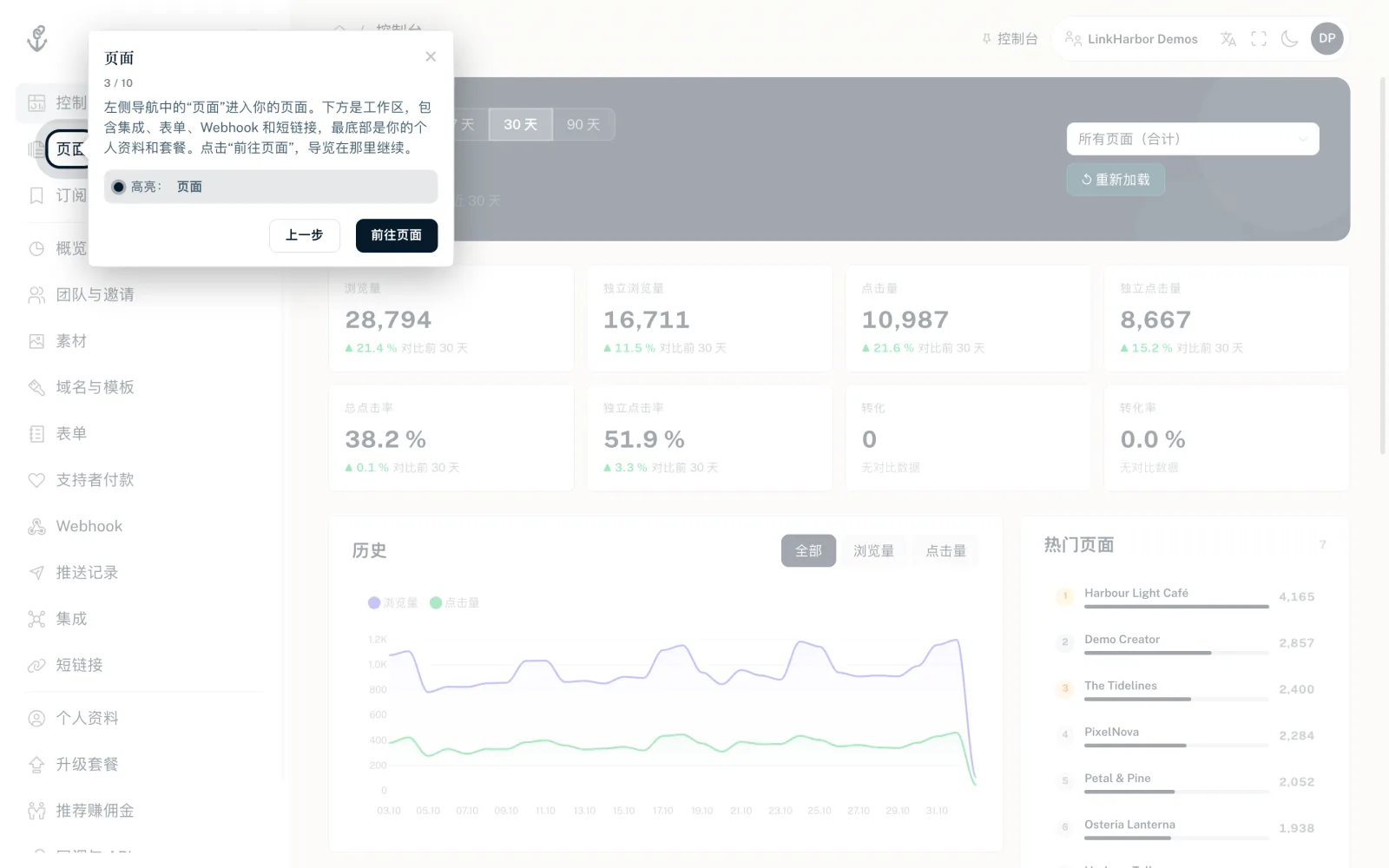
- “高亮:…”
- 显示当前高亮的是哪个区域。
十个步骤
| 位置 | 步骤 | 内容 |
|---|---|---|
| 控制台 | 欢迎来到 LinkHarbor | 时段,以及选择单个页面还是整个工作区 |
| 控制台 | 你的数据 | 浏览量、点击量、点击率、转化以及与上一时段的变化 |
| 控制台 | 页面 | 在导航中哪里找到你的页面和工作区 |
| 页面 | 新建页面 | 用用户名、标题和模板创建页面 |
| 页面 | 页面构建器 | 每个页面下方的按钮以及进入构建器的方式 |
| 页面构建器 | 添加模块 | 添加模块并通过拖动排序 |
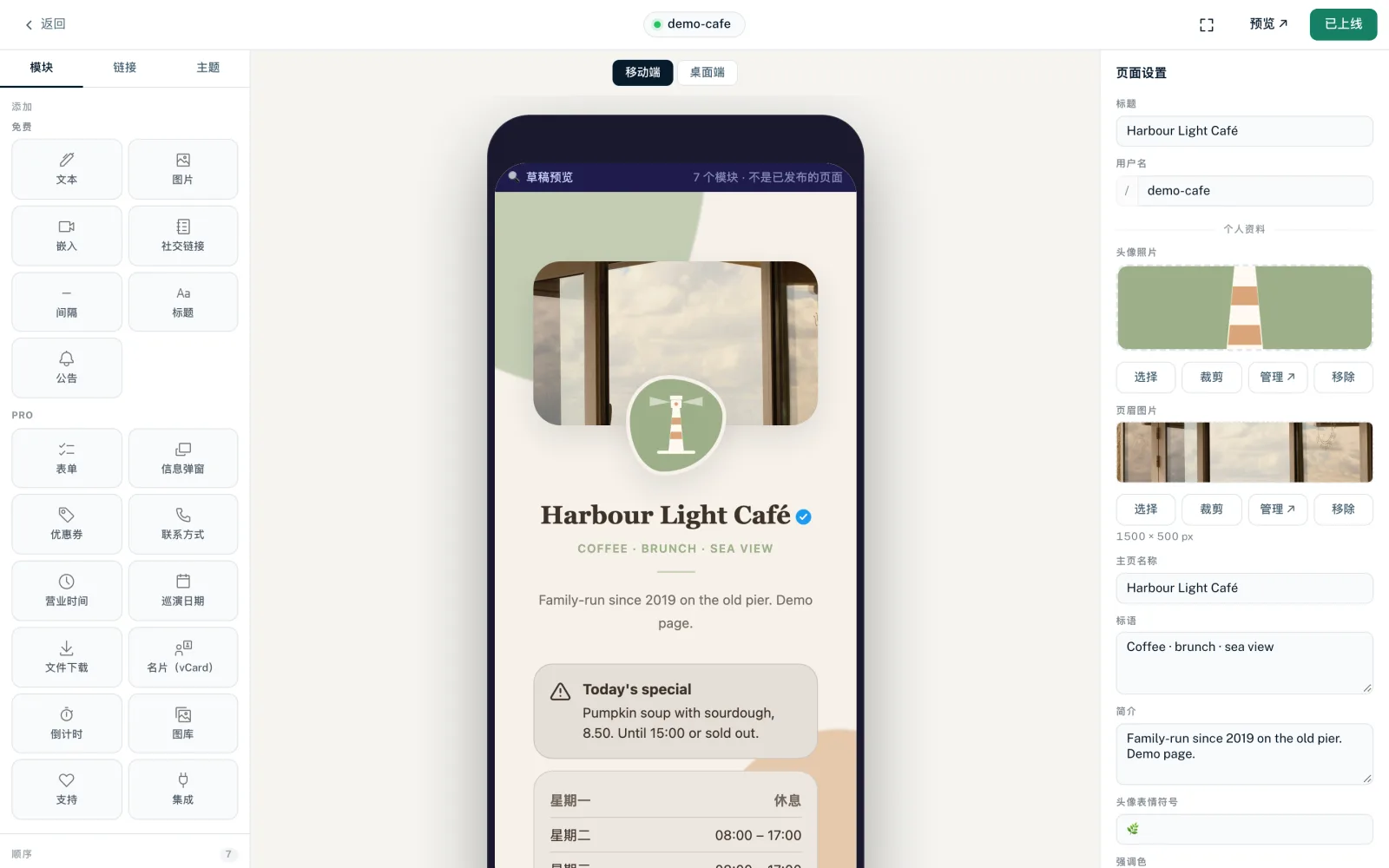
| 页面构建器 | 编辑模块 | 右侧栏:页面设置、模块内容和链接选项 |
| 页面构建器 | 设计 | “主题”标签页中的预设、颜色、字体、按钮样式和背景 |
| 页面构建器 | 发布 | 用“发布”让草稿上线 |
| 页面构建器 | 就这些 | 介绍集成,以及如何重新开始导览 |
如果你还没有页面,第四步会是“还没有页面”:用“+ 新建页面”创建一个页面。随后页面构建器会打开,导览在那里继续。
导览之后
导览不能代替使用指南,它只告诉你东西在哪里。下面这些文章可以帮你进行下一步:
你可能还想了解
没找到答案?
告诉我们你需要什么,我们的客服团队会亲自帮你。