












































首次登录后,设置向导会用四个简短的步骤带你创建第一个页面:选择用户名、模板、平台,再填写链接。
只要你还没有创建页面,首次登录后就会出现“设置你的页面”向导。通过四个简短的步骤,你可以选择页面地址、模板和最重要的链接。最后,LinkHarbor 会创建页面并打开页面构建器。如果你是从其他服务迁移过来的,从 Linktree 或其他服务迁移也会有帮助。
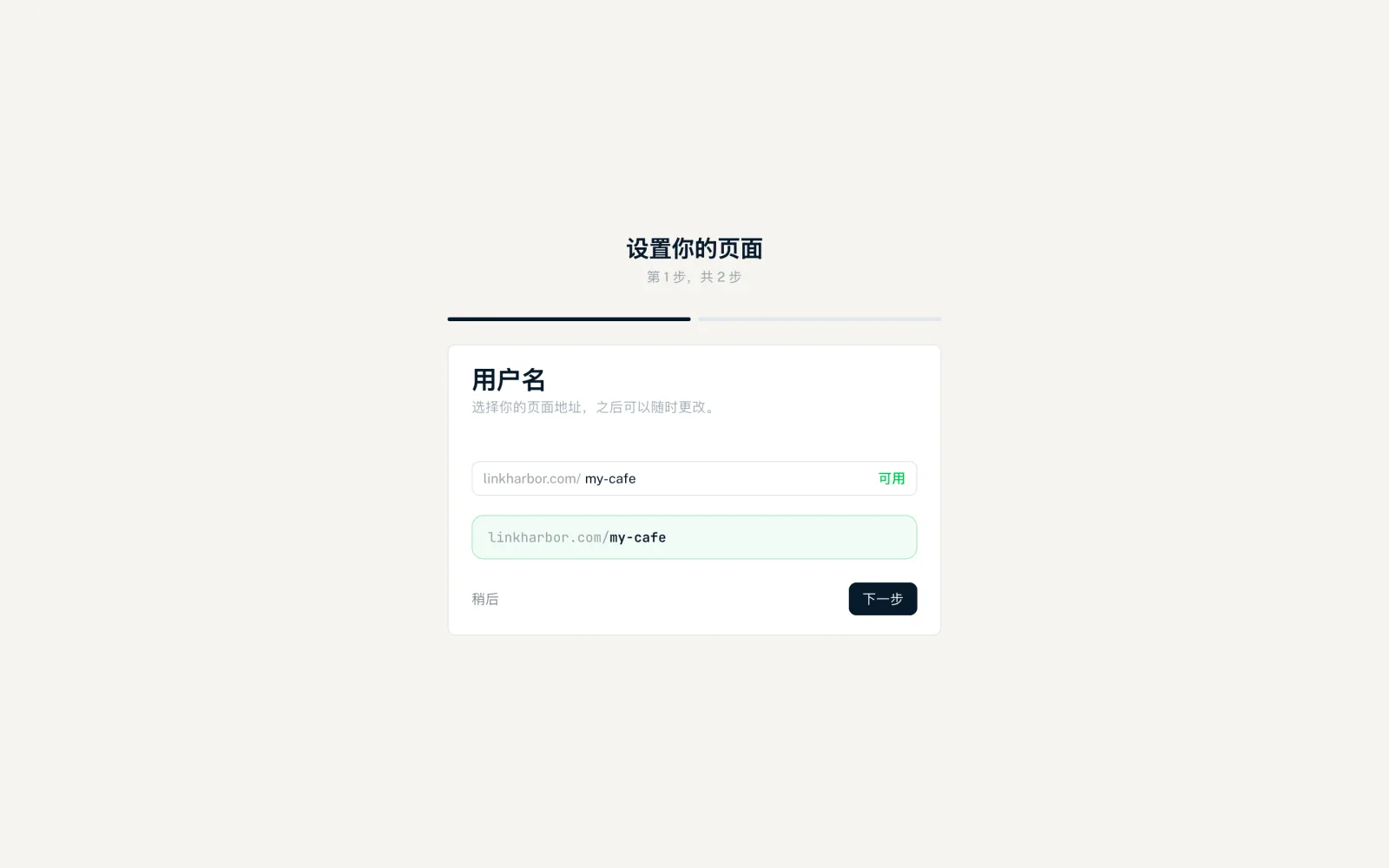
第 1 步:选择用户名
用户名(handle)是 linkharbor.com/ 后面的部分,也就是你页面的地址。之后随时可以在页面设置中修改。
- 允许使用小写字母 a–z、数字和连字符,最多 64 个字符
- 大写字母会自动转为小写,其他字符会被删除
- 输入时,向导会检查用户名是“可用”还是“已占用”
- 下方会显示最终地址的预览
help、login 或 pricing 等词是 LinkHarbor 的保留词,参见创建新页面。如果你注册前已经在 linkharbor.com 上输入了想要的用户名,它会自动填在这里。不过这并不会预留它,创建页面后才算真正拿到。
第 2 步:选择模板
模板是页面的基本框架:“为你的页面选择一个模板。之后可以在构建器中更换。”向导中会显示你的套餐包含的模板;免费套餐中是 Basic、Compact 和 Simple List。每个卡片显示预览图、名称和简短说明;点一下即可选中。之后在页面构建器中可以看到所有模板的大图预览,参见模板。
第 3 步:选择平台
在“选择你使用的平台。”下,点击你希望出现在页面上的所有平台。选项按组排列:
| 分组 | 平台 |
|---|---|
| 社交媒体 | Facebook、YouTube、Instagram、TikTok、X / Twitter、LinkedIn、Pinterest、Snapchat、Twitch、Reddit、Threads、Bluesky |
| 应用和即时通讯 | WhatsApp、Telegram、Signal、Discord、Slack、Viber、LINE、WeChat、Microsoft Teams |
| 常用 | 网站、邮件、电话、店铺、播客、博客、Calendly、预约 |
| 其他 | 自定义名称的条目(最多 80 个字符):在“链接名称,例如:我的店铺”字段中输入名称,然后点击“添加” |
在“已选”下可以看到你的选择,点叉号可以移除单个条目。至少选择一个平台后,“下一步”就会变为可用。
第 4 步:填写网址
你选择的每个平台都会出现一个字段。在其中填写对应的地址,例如你的主页网址、电话号码或邮箱地址。空字段会被跳过;垃圾桶图标可以删除条目。
- 网址
- 必须是完整的地址,例如 https://example.com。否则会显示“网址无效,示例:https://example.com”。
- 电话
- 有效的电话号码,最好带国家区号。
- 邮件
- 有效的邮箱地址。
点击“创建页面”。电话和邮件会以图标形式放进社交模块,其余条目则成为链接。LinkHarbor 一开始用用户名作为标题,你可以在页面构建器或页面设置中修改。随后页面构建器会打开你的新页面。
跳过
你不必填写每一步。“跳过”的效果如下:
- 如果你已经输入了一个可用的用户名,LinkHarbor 会立即用所选的(或第一个可用的)模板创建页面并打开页面构建器
- 没有用户名时,你会进入控制台,之后可以用“+ 新建页面”创建页面。在此之前,每次登录时向导都会再次打开
如果这期间有人抢先用了这个用户名,创建页面时会显示“该用户名已被占用。”。如果你点击了“创建页面”,向导随后会跳回第 1 步,请在那里换一个用户名。
向导何时不再出现
只要你创建了一个页面或接受了团队邀请,向导就视为已完成。如果你收到了加入其他工作区的邀请,会先接受该邀请。如果你没有看到向导(例如用 Google 登录之后),直接在“页面”下创建第一个页面即可,参见创建页面。
你可能还想了解
没找到答案?
告诉我们你需要什么,我们的客服团队会亲自帮你。