












































如何登录控制台、多次失败尝试后会发生什么、如何重置忘记的密码,以及如何输入双重验证码。
控制台的地址是 deck.linkharbor.com。你可以在那里用邮箱和密码,或者用 Google 或 Facebook 登录。本文介绍登录页面上的流程、如何重置忘记的密码,以及 LinkHarbor 要求输入双重验证码时该怎么做。
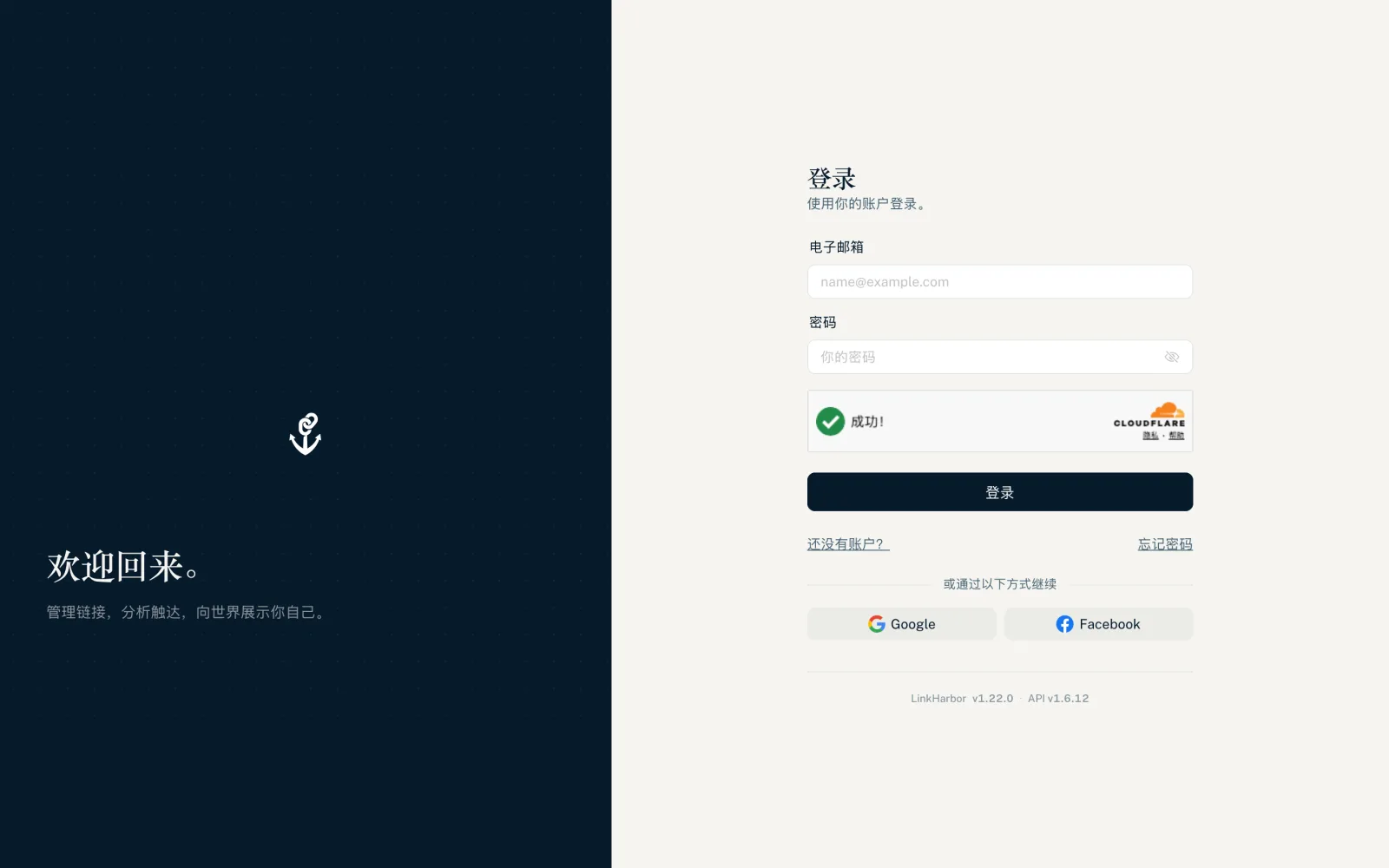
用邮箱和密码登录
- 输入“电子邮箱”和“密码”,点击眼睛图标可以显示密码
- 等待自动安全验证完成
- 点击“登录”
随后你会进入控制台。如果你还没有创建页面,则会打开设置向导。如果你是通过团队邀请的链接来的,登录后邀请会立即被接受。
安全验证用于保护登录免受自动化攻击,通常在后台静默完成。如果尚未完成,你会看到“安全验证尚未完成。请稍等片刻后重试。”
用 Google 或 Facebook 登录
在“或通过以下方式继续”下方有“Google”和“Facebook”按钮。你会被带到对应的提供方,在那里确认后自动返回。如果该邮箱地址还没有 LinkHarbor 账户,系统会创建一个。详情见创建账户。
无法登录时
| 提示 | 含义和解决办法 |
|---|---|
| “邮箱或密码不正确。” | 邮箱或密码错误,请检查拼写或重置密码 |
| “请先验证你的邮箱地址。” | 你还没有确认邮箱地址,请点击确认邮件中的链接 |
| “登录尝试次数过多。请稍候。” | 短时间内失败次数过多,请稍等后再试 |
| “密码太长。” | 密码最多 200 个字符 |
| “你的账户已被封禁。请联系客服。” | LinkHarbor 封禁了你的账户,请联系客服 |
| “你的账户已停用。如果这不在你的预料之中,请联系客服。” | 账户未处于启用状态,例如已被删除;请重新注册或联系客服 |
如果你在登录状态下账户被封禁,控制台会将你退出并显示“由于你的账户已被封禁,你已被退出登录。请联系客服。”账户为什么会被封禁以及如何申诉,请参阅举报内容、封禁和申诉。
多次失败尝试的保护
如果同一个网络对同一邮箱地址多次输错密码,LinkHarbor 会在一段时间内阻止继续尝试。每多一次失败,锁定时间就会更长:
| 失败次数 | 等待时间 |
|---|---|
| 5 次或以上 | 1 分钟 |
| 10 次或以上 | 5 分钟 |
| 20 次或以上 | 30 分钟 |
一小时内没有新的失败尝试后,计数器会重置。如果你确定密码正确但仍无法登录,请使用“忘记密码”,不要继续猜测。
忘记密码
- 在登录页面点击“忘记密码”
- 输入你的邮箱地址,然后点击“请求链接”
- 打开主题为“重置你的密码”的邮件并点击其中的链接
- 在“新密码”中输入至少 8 个字符的新密码,并再输入一次
- 点击“重置密码”,两秒后你会被带到登录页面
如果页面显示“此链接已过期或已被使用。”,请点击“请求新链接”重新获取。其他内容(链接有效期、次数限制以及之后会发生什么)请参阅修改和重置密码。
双重验证
如果你开启了双重验证,输入密码后(或 Google、Facebook 登录后)会出现“双重验证”页面。
- 打开你的验证器应用
- 输入 LinkHarbor 当前的 6 位验证码
- 点击“验证”
如果手机不在身边,请点击“改用恢复码”,并输入你的一个恢复码。每个恢复码只能使用一次。“返回验证器验证码”可以切换回来。
- “验证码不正确,请重试。”
- 验证码错误或已过期。请等待应用中的下一个验证码。如果反复出现这种情况,请检查手机时间是否设为自动设置。
- “会话已过期,请重新登录。”
- 验证在 5 分钟内有效,允许尝试 5 次。之后请重新用密码登录。
- “错误验证码次数过多,你的账户的双重验证登录已被锁定。…”
- 15 分钟内输错 10 次验证码后,你账户的双重验证会被锁定 15 分钟。提示中会显示剩余分钟数,到时再试即可。
你可能还想了解
没找到答案?
告诉我们你需要什么,我们的客服团队会亲自帮你。