












































/
在控制台中从哪里退出登录、如何一次退出所有设备,以及已连接的应用和 API 密钥会怎样。
如果你在别人的电脑或共用电脑上工作过,之后应该退出登录。控制台中有两个地方可以退出。你还会在这里了解如何同时在所有设备上退出登录。
在控制台中退出登录
- 导航 →“退出登录”
- 左侧导航中的最后一项。它还会结束你在我们服务器上的会话,并带你到登录页面。这是最彻底的方式。
- 头像菜单 →“退出登录”
- 点击右上角的姓名首字母,选择“退出登录”。这会清除此浏览器中的登录状态,并带你到登录页面。
退出登录只对你操作的那个浏览器生效。在其他浏览器、其他设备和应用中,你仍然保持登录。
在所有设备上退出登录
如果你想一次在所有地方退出,例如丢失了某台设备,请修改密码。这会结束所有设备上的所有会话,包括应用。参见修改和重置密码。
以下情况也会让所有设备退出登录:
- 通过“忘记密码”重置密码
- 确认新的邮箱地址
- 删除你的账户
已连接的应用
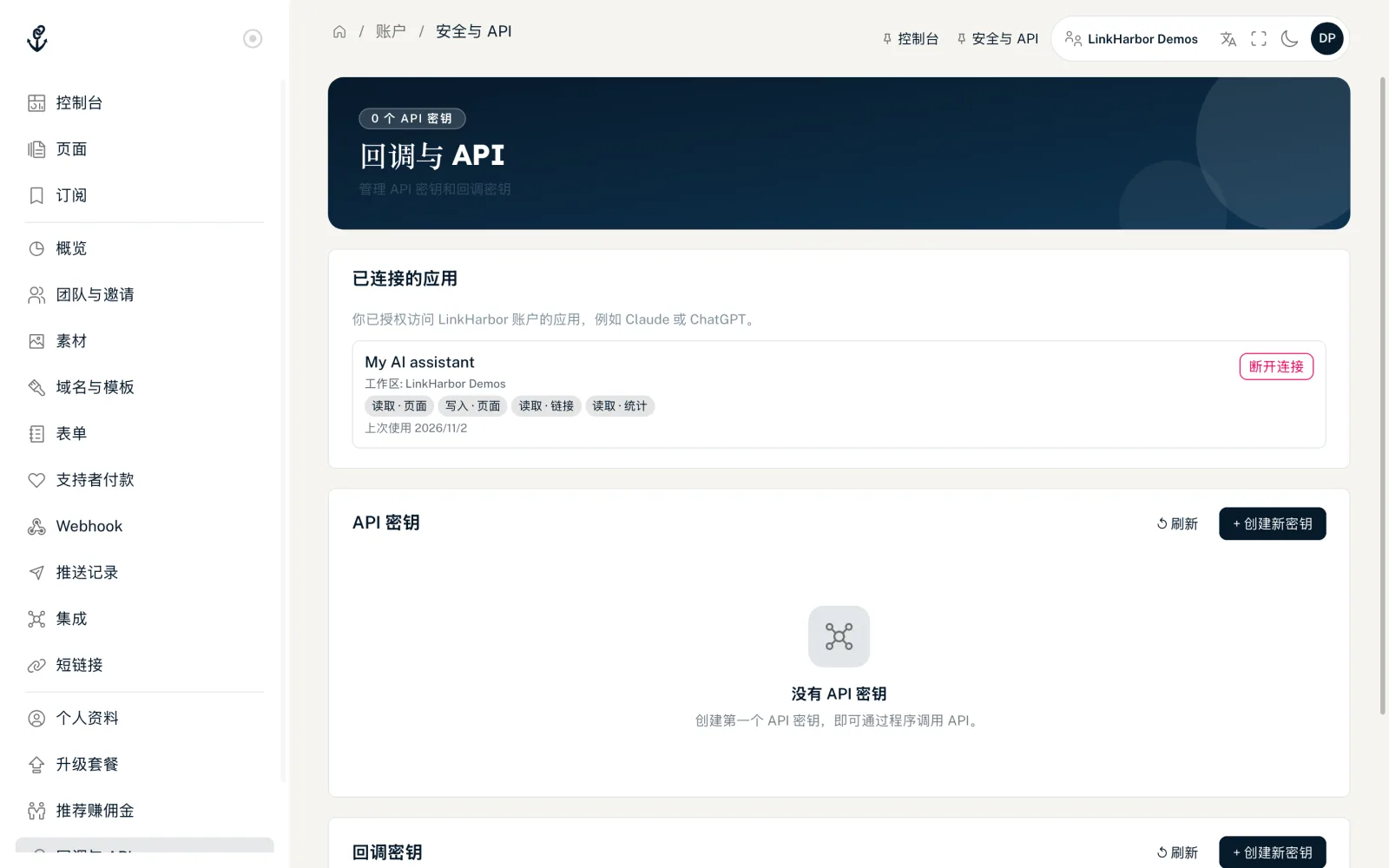
你授权访问 LinkHarbor 账户的应用(例如 Claude 或 ChatGPT)与你的登录状态分开管理。你可以在“回调与 API”下的“已连接的应用”卡片中找到它们。每个应用都显示工作区、权限以及最后使用时间。点击“断开连接”后,该应用会立即失去访问权限。详见 AI 助手:权限、安全和限制。
API 密钥
API 密钥属于工作区,而不属于你的登录。无论你是否登录,它们都能使用。如果你不再需要某个密钥,或它落入了不该拿到的人手中,管理员或所有者可以在“回调与 API”下删除它。参见 API 密钥和访问令牌。
角色变更之后
如果所有者修改了你的角色、管理员或所有者把你移出了工作区,或者工作区被转让给了别人,你在该工作区中的会话就会结束。重新登录即可,之后你会以新角色继续工作。
你可能还想了解
没找到答案?
告诉我们你需要什么,我们的客服团队会亲自帮你。