












































在个人资料中,你可以修改姓名、出生日期、语言和时区,更换登录用的邮箱地址,以及填写账单地址。
个人资料保存着你的 LinkHarbor 账户的个人信息。你可以通过导航中的“个人资料”,或通过右上角的头像菜单 →“账户”打开它。个人资料属于你本人,而不属于某个工作区,所以无论你是什么角色,都由你自己管理。
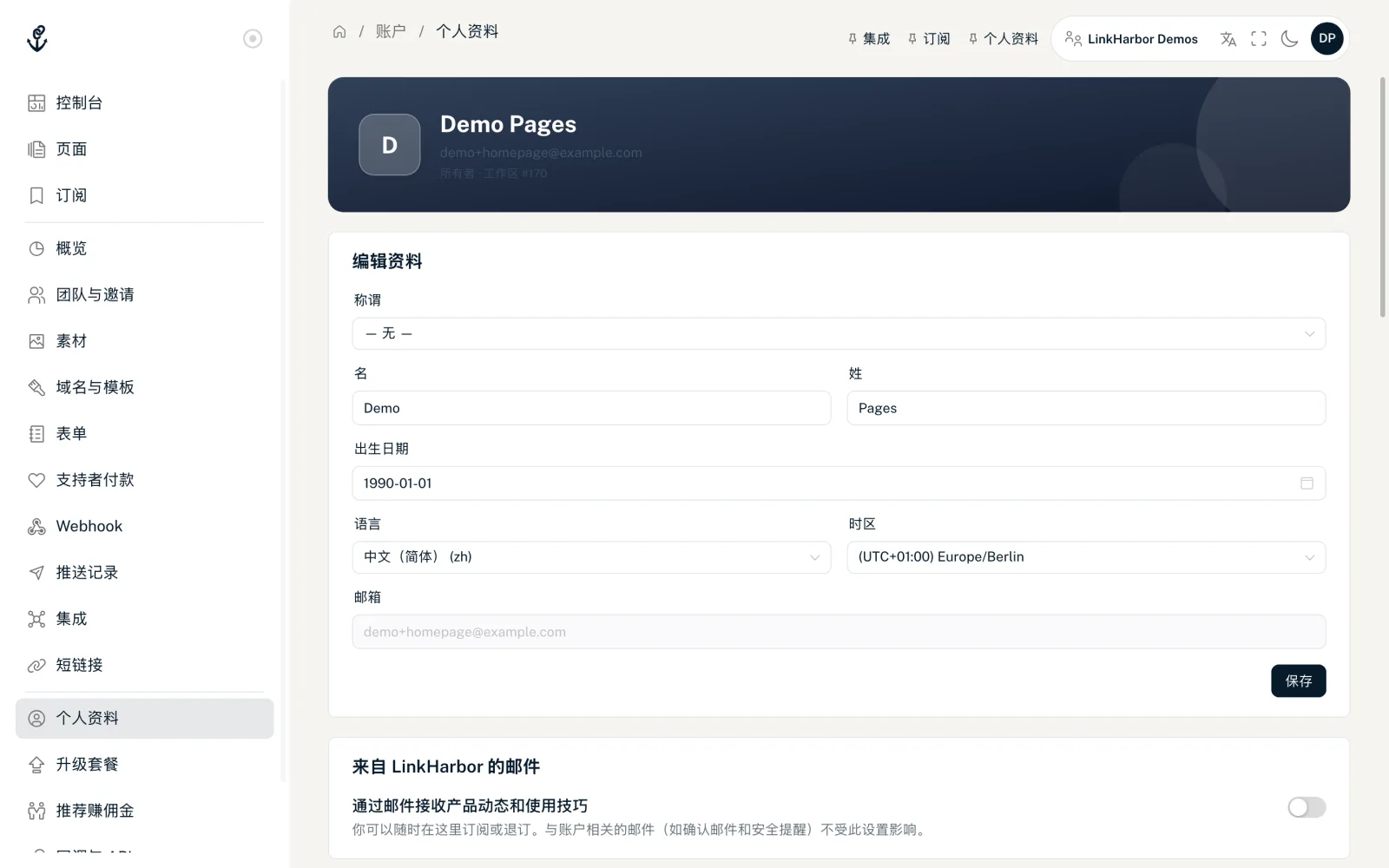
个人资料页面的结构
顶部显示你的首字母和姓名、邮箱地址和角色(例如“所有者”),以及当前工作区的编号。下面是各张卡片:
- 编辑资料
- 来自 LinkHarbor 的邮件
- 更改邮箱地址
- 修改密码
- 双重验证
- 账单地址
- 账单与套餐
- 带“删除账户”的危险区域
账户没有头像图片;头像图标显示的是你的姓名首字母。页面上的图片在页面构建器中设置,参见图片:头像、页眉和背景。
编辑资料
- 称谓
- 无、先生、女士、Mx.、博士或教授。
- 名字和姓氏
- 各最多 100 个字符。你的姓名会显示在控制台中,以及你发给他人的邀请中。
- 出生日期
- 格式为 DD.MM.YYYY。不能填写未来的日期。
- 语言
- 控制台的语言,以及你收到的 LinkHarbor 邮件的语言。共有 43 种语言可选,列表支持搜索。
- 时区
- 你的时区及其 UTC 偏移。默认预选浏览器的时区。
- 邮箱
- 仅显示。可以在下一张卡片中更改地址。
点击“保存”,会显示“资料已保存。”。更改语言后,界面会立即切换。空字段不会被保存:已保存的信息可以修改,但不能清空。如果所有字段都为空,会显示“请至少填写一项。”
来自 LinkHarbor 的邮件
关于账户的重要邮件你总会收到,例如密码修改、邮箱地址变更、团队邀请和订阅相关的邮件。它们使用你在个人资料中设置的语言,且无法退订。
而产品动态和使用技巧是可选的。在“来自 LinkHarbor 的邮件”卡片中,用“通过邮件接收产品动态和使用技巧”开启或关闭;设置会立即生效(显示“已订阅产品动态。”或“已退订产品动态。”)。注册时也可以选择订阅。LinkHarbor 目前还没有发送过这类邮件。
如果邮件页脚写着“回复将送达我们的客服团队”,你可以直接回复这封邮件。有哪些邮件、收不到时该怎么办,请参阅来自 LinkHarbor 的邮件:概览和帮助。
更改邮箱地址
- 在“更改邮箱地址”卡片的“新邮箱地址”中输入新地址
- 在“当前密码”字段中确认
- 点击“更改邮箱”;会显示“确认邮件已发送。”
- 在新邮箱中打开主题为“请确认你的新邮箱地址”的邮件并点击链接
- 用新地址重新登录
只有在你确认链接后,更改才会生效。在此之前,你仍然用旧地址登录。为安全起见,我们会向旧地址发送通知“你的邮箱地址正在更改”。确认链接的有效期为 24 小时。
| 提示 | 含义 |
|---|---|
| “密码不正确。” | 当前密码错误 |
| “该邮箱已被使用。” | 新地址已经有一个 LinkHarbor 账户 |
| “邮箱无效或与当前邮箱相同。” | 检查拼写;新地址必须与旧地址不同 |
| “链接已过期” | 确认链接已超过 24 小时;请重新发起更改 |
| “密码错误次数过多。请等待几分钟后重试。” | 15 分钟内输错 5 次密码;请等待 15 分钟 |
每个地址每小时最多发送 3 封确认邮件。
如果你只用 Google 或 Facebook 登录,你还没有可用于确认的密码。请先通过“忘记密码”设置密码,参见修改和重置密码。
账单地址
升级时需要填写账单地址。它会显示在你的发票上。
- 公司名称
- 可选,最多 200 个字符。
- 街道和门牌号、邮政编码、城市、国家
- 付款时必填。
- 税号(可选)
- 适用于欧盟境内的企业。有有效的增值税号时,发票可以不含增值税开具(反向征收)。
点击“保存账单地址”。如果你是因为缺少地址而从升级流程过来的,按钮会显示为“保存并继续付款”,保存后会直接进入付款。参见升级、付款和发票。
账单与套餐
这张卡片显示当前工作区的套餐、资源用量(已用 / 上限)以及已解锁的功能。在免费套餐中,“升级”会带你前往“管理套餐”页面。详见套餐对比。
如果你最初是在 LinkHarbor 应用中以纯读者账户注册的,这张卡片会显示“成为创作者”。点一下就会切换你的账户,之后你就可以创建自己的页面了。
更多设置
- 修改和重置密码
- 双重验证
- 删除账户
- 已连接的应用和 API 密钥位于“回调与 API”下,参见 AI 助手:权限、安全和限制和 API 密钥和访问令牌
你可能还想了解
没找到答案?
告诉我们你需要什么,我们的客服团队会亲自帮你。