












































/
用验证器应用中的验证码保护你的账户:设置、保存恢复码、生成新恢复码以及关闭双重验证。
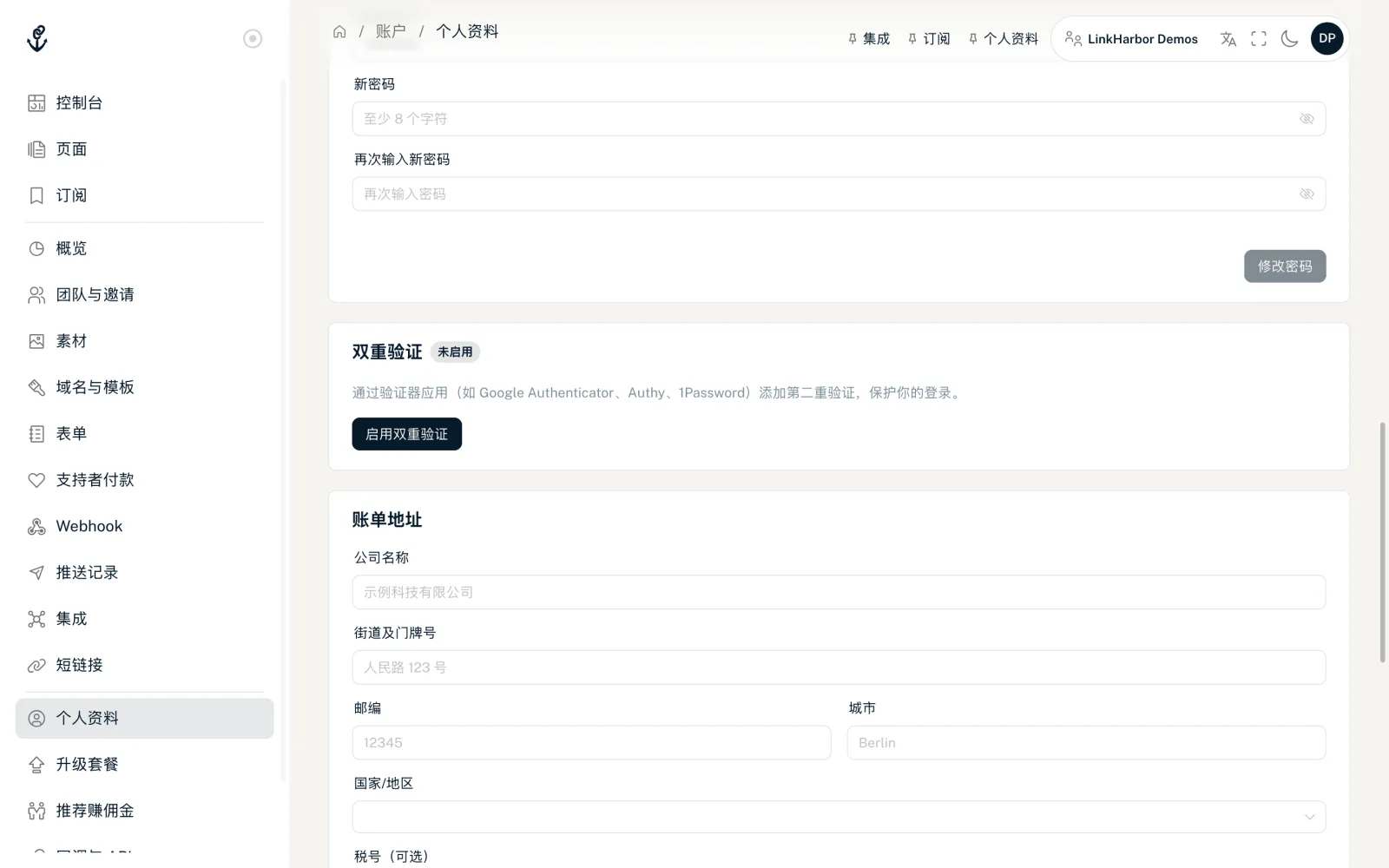
开启双重验证(2FA)后,每次登录除了密码,还需要手机上验证器应用中的 6 位验证码。即使有人知道你的密码,也进不了你的账户。双重验证在所有套餐中都是免费的,用 Google 或 Facebook 登录时同样生效。我们建议所有人都开启,尤其是管理员和所有者。
你需要
- 一个验证器应用,例如 Google Authenticator、Authy 或 1Password
- 你当前的 LinkHarbor 密码
- 一个安全的地方来保存恢复码
设置双重验证
- 打开“个人资料”,在“双重验证”卡片中点击“启用双重验证”
- 在“确认你的密码”中输入当前密码,然后点击“下一步”
- 用验证器应用扫描二维码,或手动输入“或手动输入此代码:”下显示的密钥
- 在“输入应用中的 6 位验证码”中输入 6 位验证码,然后点击“验证”
- 保存显示的恢复码,勾选“我已保存恢复码”,然后点击“完成”
会显示“双重验证已成功启用。”,卡片显示状态“已启用”。从下次登录起,LinkHarbor 会要求输入验证码。
恢复码
设置时你会获得 10 个恢复码。手机不在身边时,每个恢复码都可以让你登录一次。
- 每个恢复码只能使用一次
- 卡片会显示还剩多少个恢复码
- 少于 3 个时,会有提示让你生成新的恢复码
生成新的恢复码
点击“生成新的恢复码”,并用密码确认。你会获得 10 个新的恢复码;之前的所有恢复码会立即失效。同样,请把新的恢复码保存在安全的地方。
开启双重验证后登录
输入密码后,会出现“双重验证”页面。输入应用中当前的验证码,或选择“改用恢复码”。验证码错误或过期时会怎样,请参阅登录、忘记密码、双重验证。
换新手机
换手机时,请用验证器应用的导出功能转移条目,或使用带备份功能的应用。你也可以用恢复码登录,关闭双重验证,然后在新手机上重新设置。
关闭双重验证
- 在卡片中点击“停用双重验证”
- 输入你的密码
- 输入验证器应用中的验证码或一个恢复码
- 确认后会显示“双重验证已停用。”
之后你又只需用密码登录。开启或关闭双重验证时,LinkHarbor 不会发送邮件。
手机和恢复码都丢了
如果你既无法使用验证器应用,也没有恢复码,就无法自行登录。这种情况下请联系我们的客服团队。
你可能还想了解
没找到答案?
告诉我们你需要什么,我们的客服团队会亲自帮你。