












































/
AI 助手根据你的角色获得哪些权限,你如何选择工作区和断开连接,以及 MCP 适用哪些限制。
AI 助手在 LinkHarbor 中始终代表你工作,拥有的权限永远不会超过你自己。本文介绍权限是如何构成的、如何断开连接,以及适用哪些限制。
每个连接对应一个工作区
在授权页面上,你在“工作区”下只选择一个工作区。之后,这个连接只适用于你和这个工作区。如果你想在第二个工作区中使用助手,请再连接一次,并在那里选择另一个工作区。已被封禁的工作区不会列出。
你的角色允许什么
授权页面上的权限取决于你在所选工作区中的角色。你的角色允许的所有权限都已预先勾选;其余的你无法勾选。
| 角色 | 允许的权限 | 可用的工具 |
|---|---|---|
| 查看者 | 仅读取,不含表单和短链接 | 读取页面、模块类型、模板、版本、预览和统计 |
| 编辑者 | 除“写入 · 工作区”、短链接和工作区模板之外的所有权限 | 全部 25 个工具 |
| 管理员 | 全部 | 全部 25 个工具 |
| 所有者 | 全部 | 全部 25 个工具 |
如果你的角色之后发生变化,连接也会随之变化:如果你被降级,助手会在下一次调用时失去你的新角色不再拥有的权限。如果你被移出工作区,访问就会完全终止。关于角色的更多信息,请参阅角色和权限。
勾选哪些权限比较合适
| 你想要… | 这些权限 |
|---|---|
| 只是提问和分析 | 读取 · 页面、读取 · 链接、读取 · 统计 |
| 维护链接 | 再加上写入 · 链接 |
| 更改设计、模块和 SEO,并发布 | 再加上写入 · 页面 |
| 让它选择模板 | 再加上读取 · 工作区 |
| 分析表单提交记录 | 再加上读取 · 表单 |
断开连接
你可以在控制台“回调与 API”页面的“已连接的应用”卡片中找到所有连接。无论角色和套餐如何,每位成员都能看到这张卡片,它只显示你自己的连接。
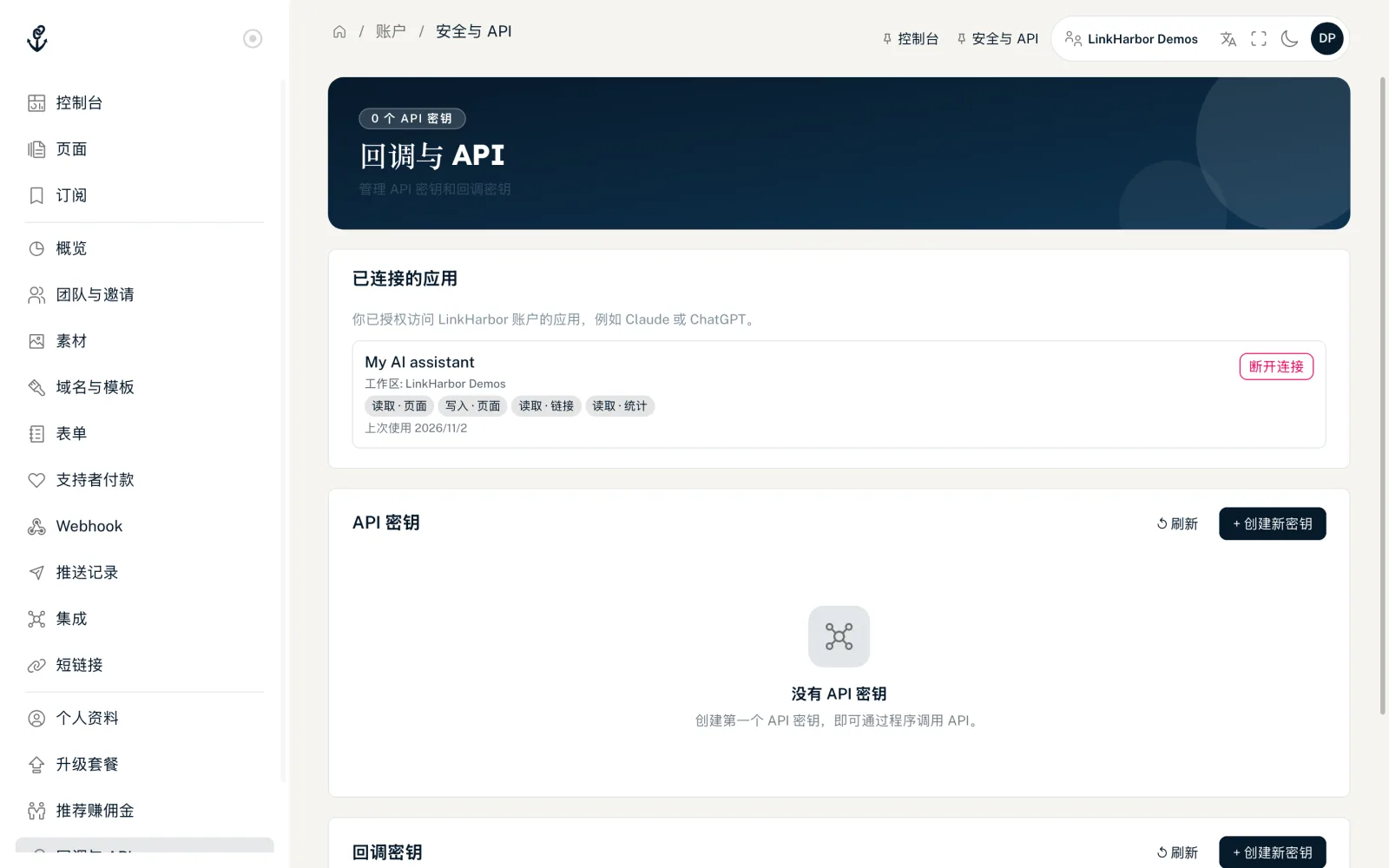
- 名称
- 应用的名称,例如 Claude 或 ChatGPT。
- “工作区: …”
- 该连接适用的工作区。
- 权限标签
- 已授予的权限,例如“读取 · 页面”。
- “上次使用 …”
- 应用上次访问你账户的时间,或者“尚未使用”。
- “断开连接”
- 在确认提示“断开 …?该应用将立即失去访问权限。”之后结束连接。
要更改某个连接的权限,请断开它,然后重新连接助手。
连接何时会自动结束
- 当你修改或重置密码时
- 当你删除账户或账户被封禁时
- 当你被移出工作区时
- 当某个连接 90 天未被使用时
安全
- 助手永远拿不到你的密码或 API 密钥,而是获得一个只能用于 MCP 服务器的专属令牌
- 每个操作都要经过与控制台中相同的检查:角色、权限、套餐和输入验证
- 所有进行更改的调用都会被记录,包括操作人、工作区和工具
- 更改会进入草稿,并可以通过版本撤销
- 页面和表单提交记录中的文本对助手来说是数据,而不是命令
限制
| 限制 | 值 | 计数单位 |
|---|---|---|
| 对 MCP 服务器的请求 | 每分钟 120 次 | 连接(访问令牌) |
| 对 MCP 服务器的单个请求大小 | 最大 2 MB | 请求 |
| 工具的内部 API 调用 | 每分钟 600 次 | 工作区,与所有 API 密钥共享 |
| 登录和令牌续期 | 每分钟 300 次 | IP 地址 |
| 在授权页面上批准 | 10 分钟 | 登录请求 |
一个工具在内部可能会触发多次 API 调用,例如 get_page 会触发四次,两个统计工具各触发两次。正常在聊天中使用时,你几乎不会达到这些限制。所有限制的详细信息请参阅速率限制。
你可能还想了解
没找到答案?
告诉我们你需要什么,我们的客服团队会亲自帮你。