












































/
如何在 Claude 中把 LinkHarbor 添加为连接器、批准访问并在聊天中使用这些工具,网页版、应用和 Claude Code 均适用。
Claude 可以把 LinkHarbor 添加为自定义连接器。你只需要服务器 URL:Claude 会自行在 LinkHarbor 注册,你只需在浏览器中确认一次访问。之后,Claude 就可以在你的聊天中读取和编辑页面。
开始之前
- 一个 LinkHarbor 账户(任何套餐均可,包括 Creator Free)
- 一个允许使用自定义连接器的 Claude 账户
- 服务器 URL:https://dock.at-harbor.com/mcp
能否添加自定义连接器取决于你的 Claude 套餐。在组织中,可能还需要管理员先允许使用自定义连接器。
在 Claude 中添加连接器
- 在浏览器或桌面应用中打开 Claude
- 进入设置中的连接器部分
- 选择添加自定义连接器的选项(通常叫“Add custom connector”,即添加自定义连接器)
- 输入名称,例如“LinkHarbor”
- 输入 https://dock.at-harbor.com/mcp 作为 URL 并保存
- 在新的连接器上点击“Connect”(连接)
在 LinkHarbor 中批准访问
点击“Connect”后,会打开一个显示 LinkHarbor 的浏览器窗口。如果你尚未登录,需要先登录(如果你设置了双重验证,还要完成双重验证)。然后你会看到授权页面。
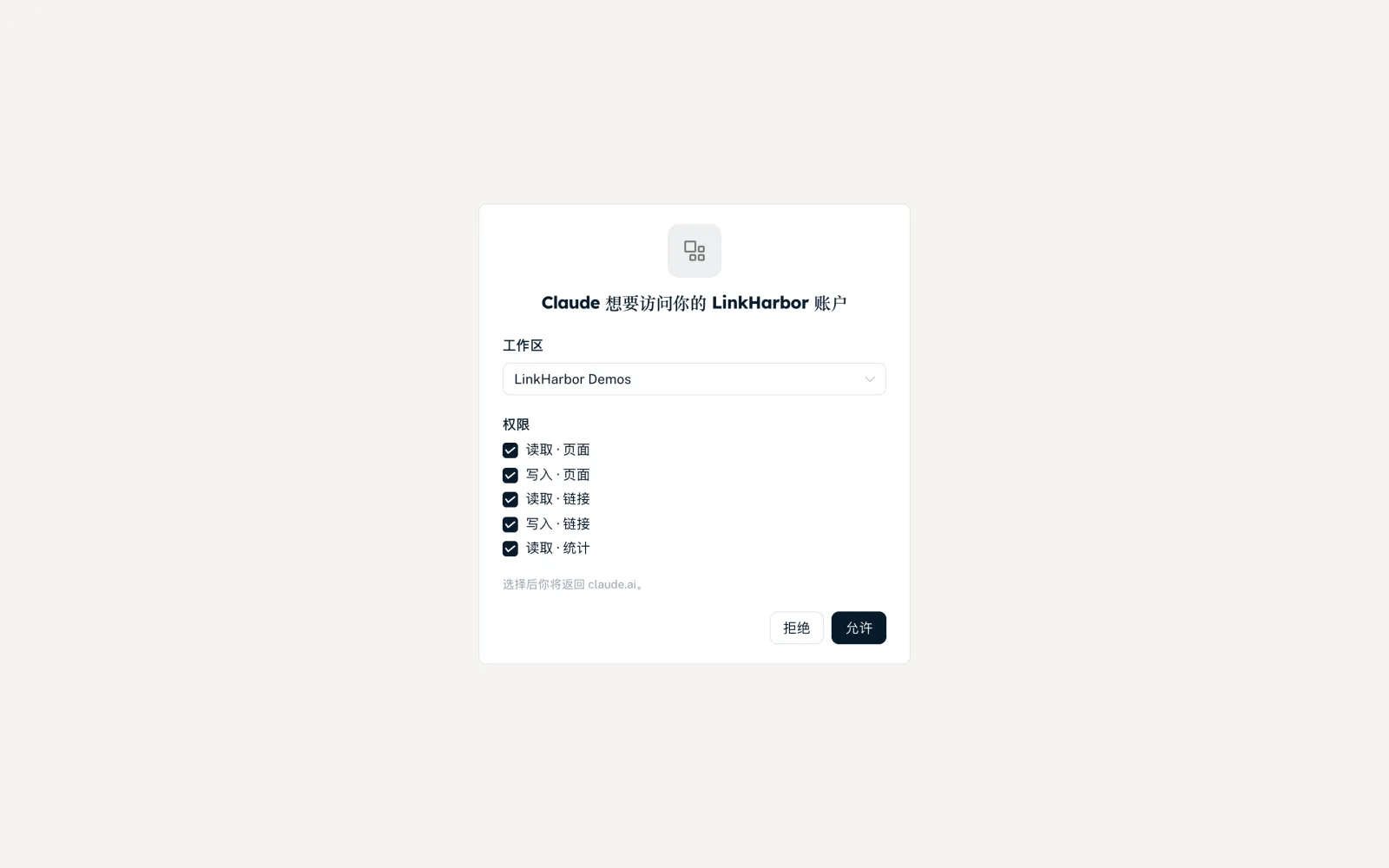
- “… 想要访问你的 LinkHarbor 账户”
- 带有应用名称的标题。浏览器中的 Claude 或 ChatGPT 等知名应用不会显示警告;只有应用发送了徽标时才会显示徽标。
- “工作区”
- Claude 可以访问的工作区。只会列出你的角色至少允许一项所请求权限的工作区。
- “权限”
- 每项权限一个复选框,例如“读取 · 页面”或“写入 · 链接”。你的角色允许的所有权限都已预先勾选。你的角色不允许的权限显示为灰色。
- “拒绝” / “允许”
- 只有选择了一个工作区和至少一项权限后,“允许”才会变为可用。之后你会被自动带回 Claude。
应该勾选哪些框,请参阅AI 助手:权限、安全和限制。对大多数人来说,保留预选就可以了。
在聊天中使用 LinkHarbor
- 开始一个新的聊天
- 在工具或连接器菜单中,确认 LinkHarbor 已开启
- 写下你的请求,例如“显示我的 LinkHarbor 页面”
- 当 Claude 询问时,确认工具调用
发布、删除链接或更改可见性等操作被标记为有重大影响。Claude 通常会在执行前询问你。
终端中的 Claude Code
在 Claude Code 中,你把 LinkHarbor 添加为 HTTP 服务器,然后登录:
claude mcp add --transport http linkharbor https://dock.at-harbor.com/mcp然后在 Claude Code 中运行 /mcp 命令并选择 LinkHarbor。浏览器会打开上文所述的授权页面。具体的命令语法可能会随 Claude Code 的新版本而变化;如有疑问,可以运行 claude mcp --help 查看帮助。
如果遇到问题
- “此登录请求已过期。请从应用重新开始。”
- 从点击“Connect”到你做出决定之间超过了 10 分钟,或者请求是在另一个 LinkHarbor 账户中打开的。请在 Claude 中重新发起连接。
- “你的工作区都不允许所请求的权限。”
- 在任何工作区中,你的角色都不包含所请求的权限。请让管理员或所有者给你分配合适的角色。
- Claude 看不到某个工具
- 没有授予对应的权限。请在“回调与 API”→“已连接的应用”下断开连接,然后重新连接。
- 套餐错误
- 该操作超出了你的套餐限额,例如在 Creator Free 上创建第二个页面。聊天中的限额与控制台中完全相同。
你可能还想了解
没找到答案?
告诉我们你需要什么,我们的客服团队会亲自帮你。