












































/
如何订购 Creator Pro 或 Agency:账单地址、通过 Stripe 付款和优惠码,以及在哪里找到发票和付款方式。
升级会为你的工作区解锁 Creator Pro 或 Creator Agency 的功能。付款通过 Stripe 处理,发票和付款方式在 Stripe 客户门户中管理。只有工作区的所有者和管理员可以更改套餐。
开始之前:账单地址
付款时,LinkHarbor 需要一个完整的账单地址,包括街道、邮政编码、城市和国家。你可以在个人资料的“账单地址”卡片中填写。在那里还可以填写公司名称和增值税号。
订购升级
- 在菜单中打开“升级套餐”;页面名为“管理套餐”
- 如有需要,在“货币”下选择你的货币
- 选择“按月”或“按年”
- 在套餐卡片上点击“升级到 …”
- 在 Stripe 结账页面中填写付款信息并完成付款
- 你会进入“升级成功!”页面,并可以立即使用新功能
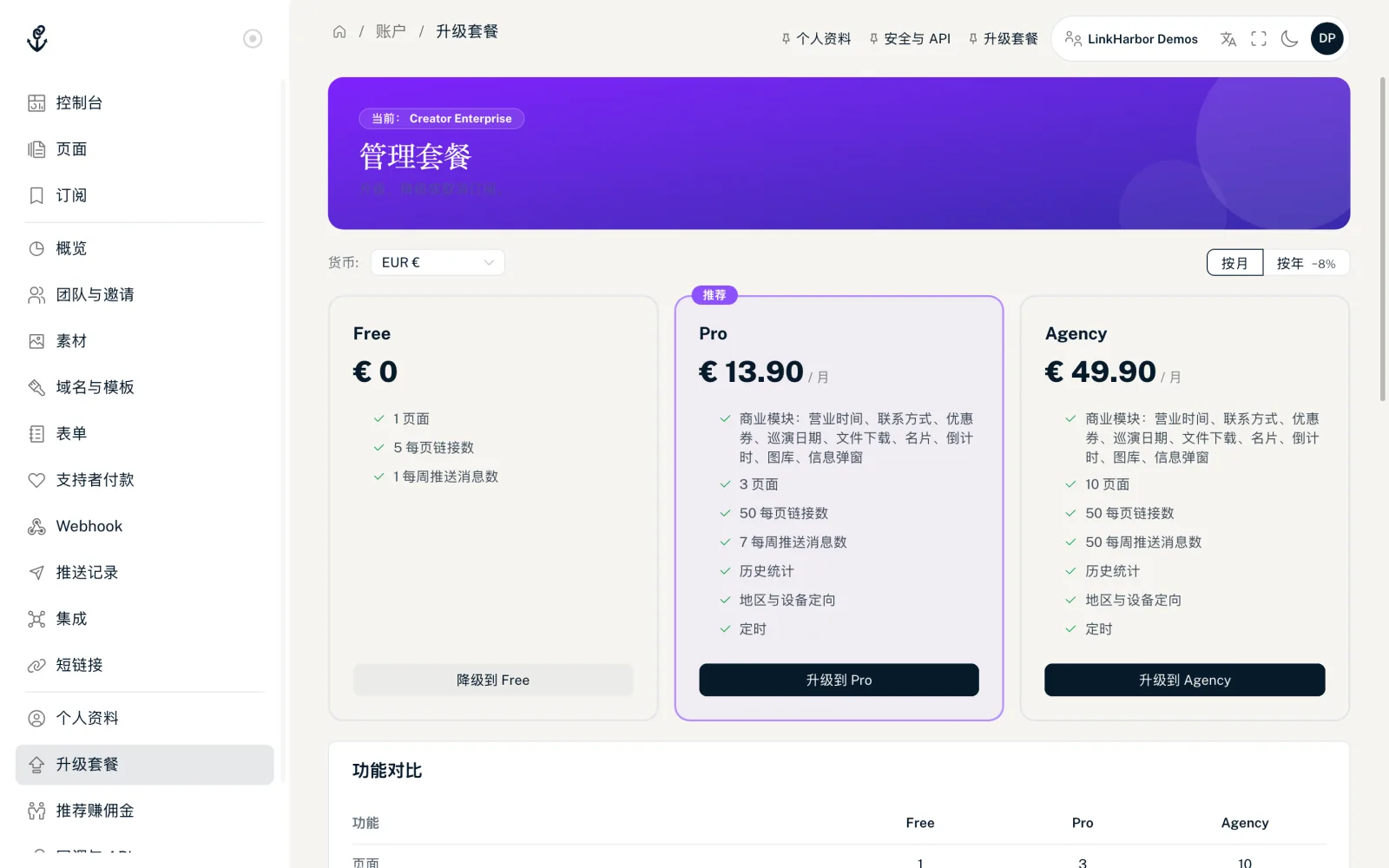
套餐卡片
- “当前套餐”
- 标记你的工作区当前使用的套餐。
- “推荐”
- 如果 Creator Pro 对你来说是升级,它会显示这个标记。
- 价格
- 月费;选择“按年”时显示折合的月费,下方是年费和节省的金额。
- 税费行
- 显示价格中包含多少增值税,在德国为 19 %。适用反向征收时,这里会显示相应说明。
在 Stripe 结账页面中
- 税费会根据你所在的国家自动计算
- 企业可以填写增值税号;号码有效时,将按不含增值税开票(反向征收)
- 有一个填写优惠码的字段,使用推荐折扣时除外
如果你取消结账,会看到“支付已取消”。不会扣任何费用,你可以点击“重试”重新开始。
发票和付款方式
发票、付款方式和套餐变更都在 Stripe 客户门户中处理。控制台中没有单独的发票列表。
- 打开“升级套餐”
- 点击“管理订阅与发票 →”,或底部的“前往客户门户 →”
- 在客户门户中下载发票、更改付款方式或切换套餐
- 返回时,控制台会显示“设置已保存”
只要工作区使用付费套餐,所有者和管理员就能看到客户门户的按钮。编辑者和查看者可以看到套餐和价格,但会附有提示“只有工作区所有者和管理员可以更改套餐。”
常见问题
套餐适用于我的整个账户吗?
不是,只适用于你订购升级的那个工作区。如果你在顶部栏切换到另一个工作区,那里适用的是该工作区的套餐。
付款失败怎么办?
Stripe 会显示原因,你可以选择其他付款方式。之后的扣款失败会怎样,请参阅取消订阅、降级和付款失败。
有折扣吗?
按年付款可节省约 8 %。优惠码在 Stripe 结账页面中填写。
你可能还想了解
没找到答案?
告诉我们你需要什么,我们的客服团队会亲自帮你。