












































/
向某个页面的关注者发送推送通知、突出显示某个条目,以及一键宣布目录中的商品、视频或活动。
除了自动规则,你也可以随时自己给关注者发送推送通知:可以是关于某个页面的自由内容,也可以是宣布目录类集成中某个商品、视频、作品或活动的公告。所有者和管理员两者都可以发送。每条通知都计入每周限额。
手动推送通知
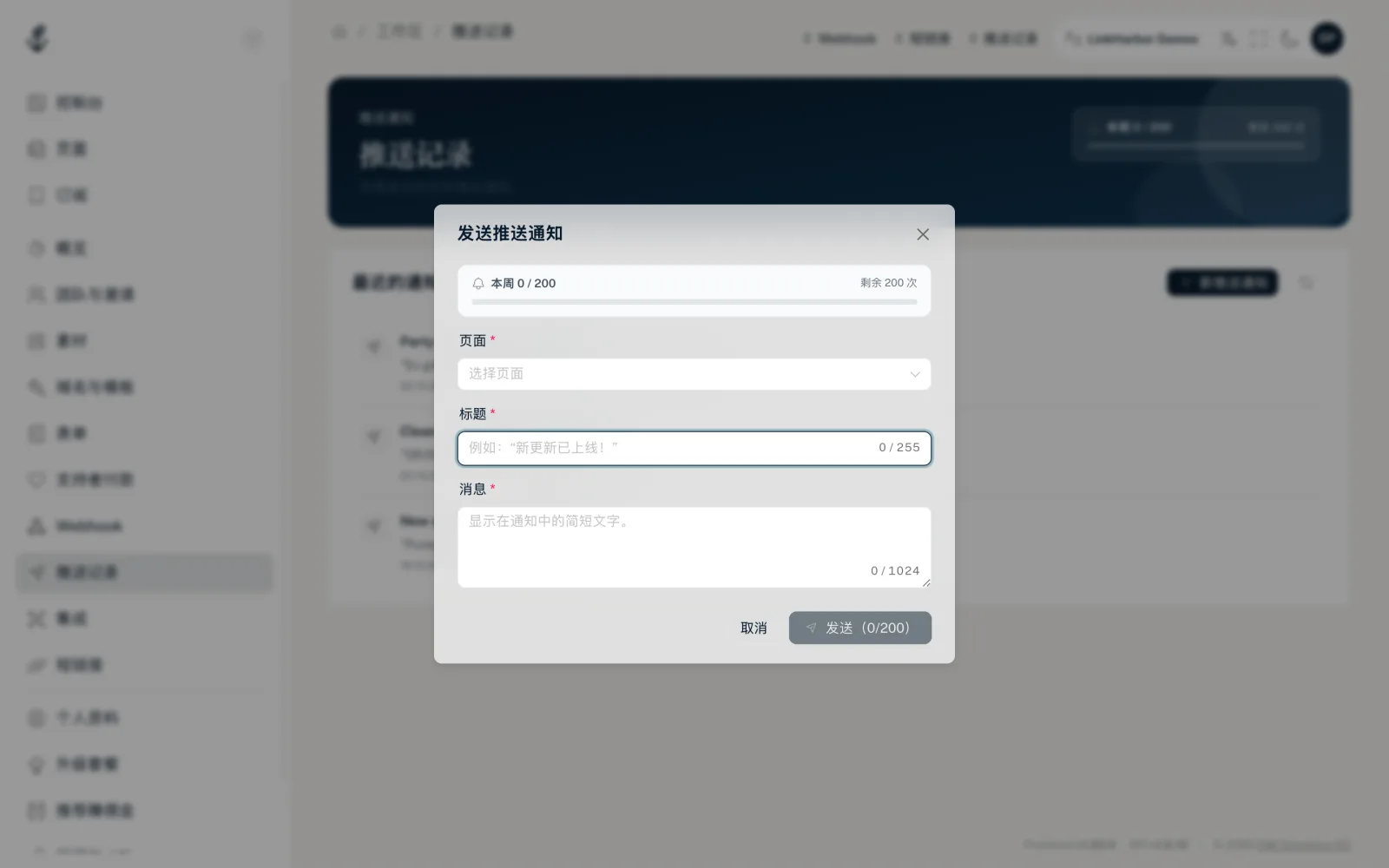
- 在菜单的“工作区”下打开“推送记录”
- 点击“新推送通知”
- 填写各字段
- 点击“发送”;括号中的数字显示你本周的用量
- “页面”
- 必填。其关注者将收到通知的页面。
- “相关内容(可选)”
- 选择页面后出现。页面上的某个链接、集成或模块。点按通知会在应用中打开页面,并在那里突出显示所选的条目。不选择时(“不突出显示”),只会打开页面。
- “标题”
- 必填,最多 255 个字符。通知中加粗的第一行。
- “消息”
- 必填,最多 1024 个字符。下方的正文。
发送后会显示“推送通知已加入队列!”。之后通知会出现在推送记录中。
从目录发布公告
对于目录类集成(Shopify、WooCommerce、Eventbrite、YouTube 和 Spotify),有一个快捷方式。你挑选一个条目,LinkHarbor 会预先填好相应的消息。
- 打开“集成”,点击目录类集成的卡片
- 在详情视图中,点击“向关注者发布公告”下的“选择项目”
- 在“浏览目录”对话框中找到条目并点击;“加载更多”会显示更多条目
- 在“发送公告”对话框中调整标题和消息
- 点击“发送给关注者”
如果集成已过期,“选择项目”会被禁用,请先重新授权。
- “标题”
- 最多 255 个字符,会根据条目类型(商品、视频、作品或活动)预先填写。
- “消息”
- 最多 1024 个字符,同样会预先填写。
公告会发送给工作区中你所有页面里开启了推送的关注者。随后会显示“公告已发送”;你的关注者会在接下来几秒内收到通知。
错误提示
- “已达推送上限”
- 你的每周限额已用完。周是滚动计算的,所以额度会逐步恢复。
- “短时间内发布的公告过多,请稍等片刻。”
- 你在短时间内连续发送了多条公告。请稍等片刻。
- “标题或消息无效。”
- 公告中的某个字段为空或过长。
- “请填写标题和消息。”
- 手动通知的标题或消息为空。
- “请选择页面。”
- 手动通知缺少页面。
谁会收到通知
只有在 LinkHarbor 应用中关注了你的页面并允许通知的关注者。推送记录会显示一条通知有多少接收者。详见关注者和推送通知。
你可能还想了解
没找到答案?
告诉我们你需要什么,我们的客服团队会亲自帮你。