












































在直播开始、新作品发布或你的球队比赛时自动通知关注者,支持变量、最小间隔和合并窗口。
当实时集成中发生某件事时,例如你的 Twitch 直播开始或 GitHub 上出现新的发布,推送规则会自动向你的关注者发送通知。文字和时间只需设置一次,其余的交给 LinkHarbor。所有者和管理员自 Creator Pro 起可以创建和修改推送规则。
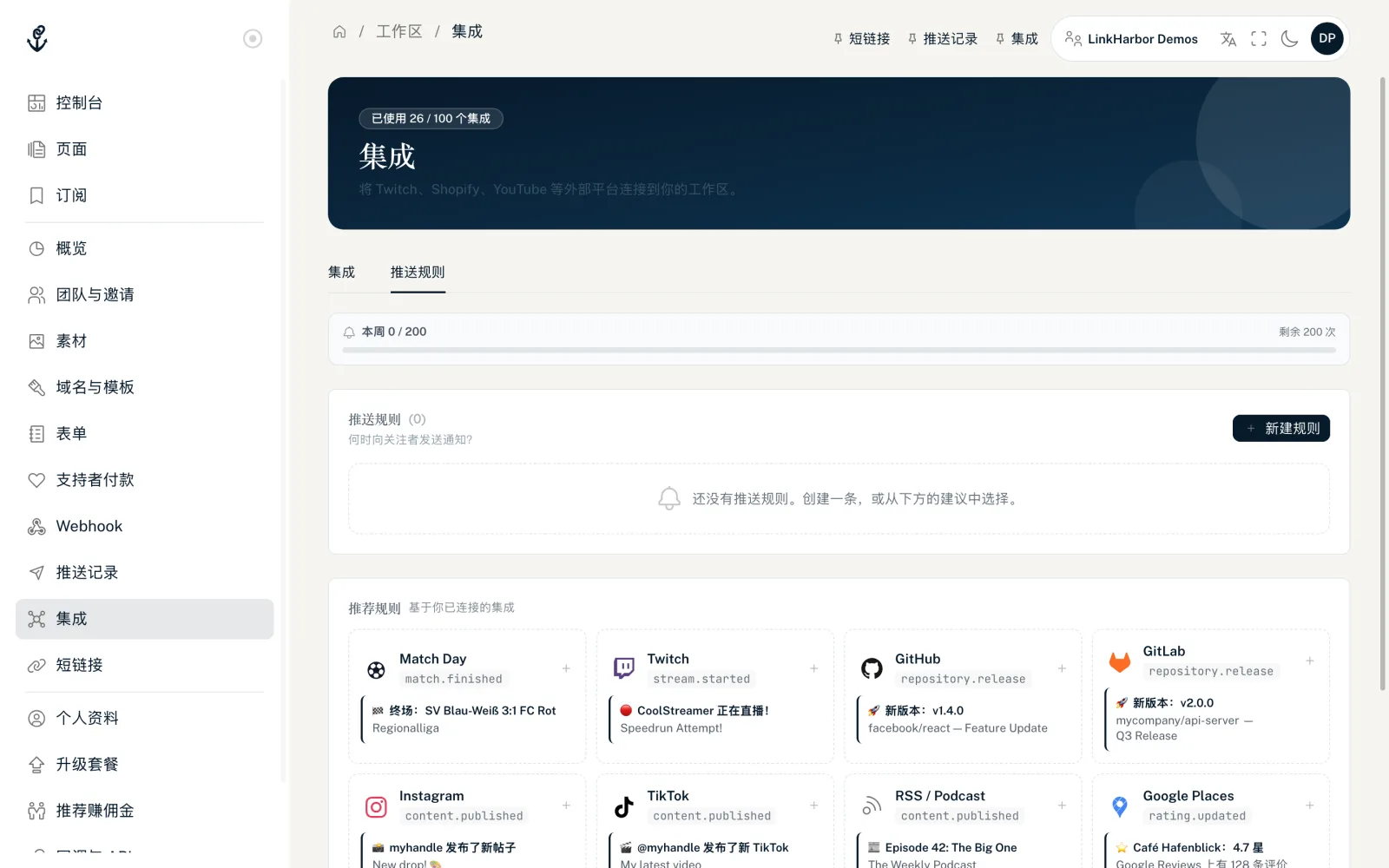
哪些集成支持规则
| 集成 | 编辑器中的事件 | 含义 |
|---|---|---|
| Twitch | stream.started · stream.ended · channel.updated | 直播开始 · 直播结束 · 标题或游戏变更 |
| GitHub | repository.release · repository.starred | 新发布 · 新星标 |
| GitLab | repository.release | 新发布 |
| RSS / Podcast | content.published | 新一集或新文章 |
| Match Day | match.started · match.score · match.finished | 开球 · 进球 · 终场哨 |
| Google Places、Yelp | rating.updated | 星级或评价数量发生变化(每天检查一次) |
| Custom (API) | 任意名称,例如 player.joined 或 state.updated | 你自己的工具报告的任何内容 |
| Instagram、TikTok | content.published | 新帖子或新视频(每 15 分钟检查一次) |
Shopify、WooCommerce、Eventbrite、YouTube 和 Spotify 等目录类集成没有规则。在这些平台上,请用公告宣布新内容。
从推荐创建规则
在“推荐规则”下,LinkHarbor 会显示与你已连接的集成相符、且尚不存在的规则,例如 Twitch stream.started 或 Match Day match.finished。点一下就会打开已填好全部内容的编辑器。另外,请在集成卡片上开启“向关注者发送推送”,没有这个开关,任何规则都不会发送。
自己创建规则
- 打开“集成”,在集成卡片上开启“向关注者发送推送”;没有这个开关,任何规则都不会发送
- 切换到“推送规则”标签页
- 点击“新建规则”
- 选择“服务商”和“事件类型”
- 填写标题和正文
- 在“时间控制”下设置间隔和合并窗口
- 保持“启用”开启并保存
只要还没有连接支持推送的集成,“新建规则”就处于禁用状态。每个服务商和事件类型只有一条规则。它适用于该服务商的所有已连接账户,例如两个已连接的 GitHub 仓库。如果你尝试再创建一条,会看到“该服务商和事件类型的规则已存在。”
标题、正文和变量
“标题”最多 255 个字符,“正文”最多 1024 个字符。变量标签可以插入事件中的值,例如直播标题或比分。点击变量即可插入。“预览”会用“示例数据”展示通知的样子。
时间控制
- “最小间隔”
- 0–10,080 分钟(最长 7 天)。这条规则每 X 分钟最多推送一次;期间的事件会被跳过。0 表示没有间隔。
- “合并窗口”
- 0–1440 分钟(最长 1 天)。收集 X 分钟内的事件,作为一条通知发送。0 表示每个事件都立即发出。
- “标题(合并)”和“消息(合并)”
- 合并窗口大于 0 时出现。合并通知的文字,可使用占位符 {count} 表示数量、{player_list} 表示列表。“预览(合并,3 个事件)”会显示结果。
管理规则
每条规则都有一张卡片,带开关、“编辑”和“删除”。“合并 15 分钟”或“间隔 60 分钟”之类的说明显示时间设置;“已暂停”表示规则已关闭。编辑时,服务商和事件类型是锁定的。
删除规则时,LinkHarbor 会询问“要删除该规则吗?”。随后规则会被永久删除;已经发送的通知不受影响。
没有收到通知时
- 检查集成卡片上的“向关注者发送推送”是否已开启;没有这个开关,该集成的所有规则都会被跳过
- 达到每周限额时,自动通知会被静默跳过
- 最小间隔内的事件会被略过
- 集成的事件历史会显示事件是否已到达
自动规则会发送给你工作区中所有页面的关注者。详见关注者和推送通知。
你可能还想了解
没找到答案?
告诉我们你需要什么,我们的客服团队会亲自帮你。