












































在哪里找到表单的提交记录、“汇总”标签页显示什么、提交记录会保留多久,以及目前有哪些通知方式。
访客通过表单发送的所有内容都会进入工作区。你可以在控制台的“表单”下查看提交记录。编辑者、管理员和所有者可以查看。查看者只能看到表单列表。
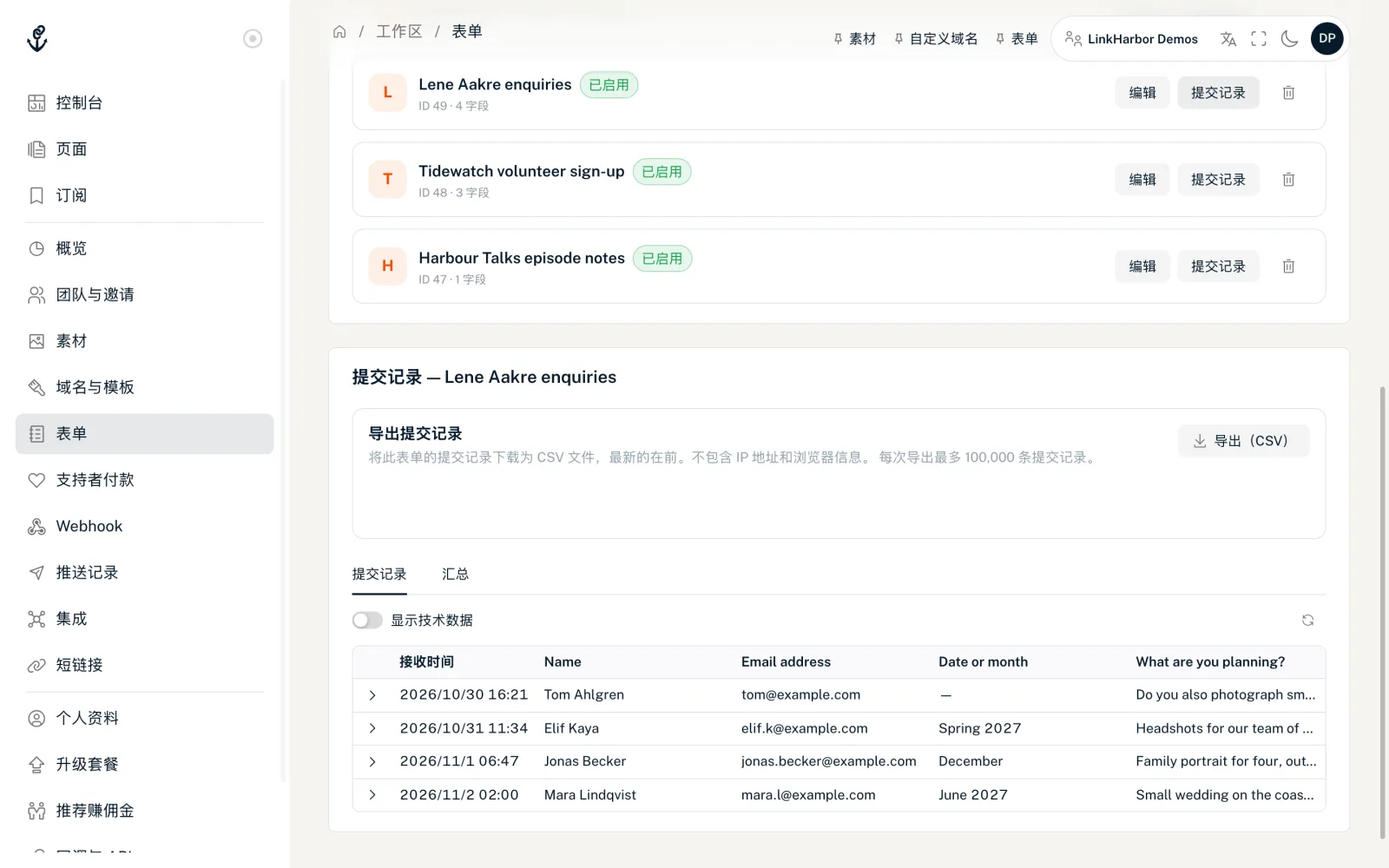
打开提交记录
- 在菜单的“工作区”下打开“表单”
- 点击目标表单旁的“提交记录”;面板会出现在列表下方并立即加载
“提交记录 — 表单名称”面板以表格形式显示提交记录,每页 20 条:第一列是“接收时间”,之后每个字段一列,列名为字段标签。复选框显示为“是”或“否”。已不存在的字段的值放在“键名(已删除字段)”列中。通过 API 标记为保密(sensitive)的字段显示为“保密”;控制台中没有单独的设置项。
在表格下方可以翻页浏览所有提交记录,最新的排在前面。较早的记录只有在你打开它所在的页时才会加载。要把全部记录放进一个文件,请使用“导出(CSV)”。
页面、模块、页面 URL、来源、UTM 参数、浏览器信息和同意项等技术数据默认隐藏。你可以用每行的箭头单独展开,或用“显示技术数据”开关一次展开所有行。LinkHarbor 只以带密钥的哈希值形式保存 IP 地址,绝不保存明文。
汇总
“汇总”标签页显示“提交总数”“最近一次提交”、哪些模块使用了这个表单,以及保留期限,即提交记录是否会自动删除、在多少天后删除。
套餐
该面板自 Creator Pro 起提供。Creator Free 没有表单,因此也没有提交记录。
导出为 CSV
面板顶部是“导出提交记录”区域。点击“导出(CSV)”会把表单的提交记录下载为 CSV 文件,最新的排在前面。你可以用 Excel、Numbers 或 Google 表格打开这个文件。
- 一列时间、一列页面,每个表单字段和同意项各占一列
- 不包含 IP 地址和浏览器信息
- 每次导出最多包含 5,000 条(Creator Pro)、20,000 条(Creator Agency)或 100,000 条(Enterprise);超出时文件只包含最新的记录,并显示“未包含全部提交记录:…”
- 已删除或改过键名的字段,在导出中较早的提交里没有值;这些值仍保留在提交列表中
- 自 Creator Pro 起,供编辑者、管理员和所有者使用
开发者可以通过 API 以“读取 · 表单”权限获取同样的文件,参见 API 端点。已连接的 AI 助手也可以读取最新的提交记录,参见 AI 工具。
通知
LinkHarbor 目前不会为新提交发送邮件或推送通知。所以请定期查看“提交记录”,或让你自己的系统通过 API 获取。
提交记录保留多久
提交记录会一直保留,直到自动删除期限把它们删除、工作区随所有者的账户一起被删除,或你删除了表单。目前只能通过 API 设置这样的期限:在表单设置中指定较早的提交记录在多少天(1–3650)后自动删除。之后每晚运行的任务会删除它们。
curl -X PATCH https://dock.at-harbor.com/v1/forms/42 \
  -H "Authorization: Bearer $LH_TOKEN" \
  -H "Content-Type: application/json" \
  -d '{"settings":{"retention_policy":{"auto_purge":true,"retention_days":180}}}'
令牌需要用带“写入 · 表单”权限的 API 密钥获取,参见 API 密钥和访问令牌。settings 对象会完全替换表单之前的设置。如果你之前已经通过 API 在其中设置了其他值,请在同一次调用中一并发送。
如果有人询问你保存了哪些关于他的数据,或要求删除,请参阅访客的查询和删除请求。目前无法在控制台中删除单条提交记录。
表单被删除时
已删除的表单会从列表中消失,不再接受提交。LinkHarbor 会同时永久删除它的所有提交记录,无法恢复。所以请先用“导出(CSV)”保存你想保留的提交记录。
降级到 Creator Free 后,表单会被停用,而不是删除。
你可能还想了解
没找到答案?
告诉我们你需要什么,我们的客服团队会亲自帮你。